
Všetko o ALMI BOAT
Tvoj sprievodca ALMI BOAT. Všetko, čo potrebuješ vedieť, aby si sa pustil/a do učenia — vrátane praktických návodov, ku ktorým sa môžeš podľa potreby vracať.


Vitaj v ALMI BOAT!
Sme radi, že si tu. Táto stránka je tvoj sprievodca. Za pár minút si nastavíš všetko, čo potrebuješ, a môžeš ísť na prvý text.
Odporúčame pozrieť si najskôr 4 krátke videá (spolu majú zhruba 1 hodinu, ale dajú sa pozrieť za pol hodinu pri rýchlosti 2×) — pochopíš, prečo BOAT funguje inak než školský systém, a predstavím ti tam celú metódu prehľadne na videu. Tu potom nájdeš detailnejšie informácie a screenshoty.
Tato stránka je ve slovenštině. Pokud preferuješ češtinu, prohlížeč ti ji bez problémů přeloží:
- Chrome / Edge: klikni pravým tlačítkem kdekoliv na stránce → „Přeložit do češtiny"
- Safari (Mac / iPhone): klikni na ikonu AA nebo 🌐 v adresním řádku → vyber Přeložit
- Firefox: klikni na ikonu překladu v adresním řádku
Překlad není dokonalý, ale nejspíš se ti to bude v češtině číst o něco lépe. 😉
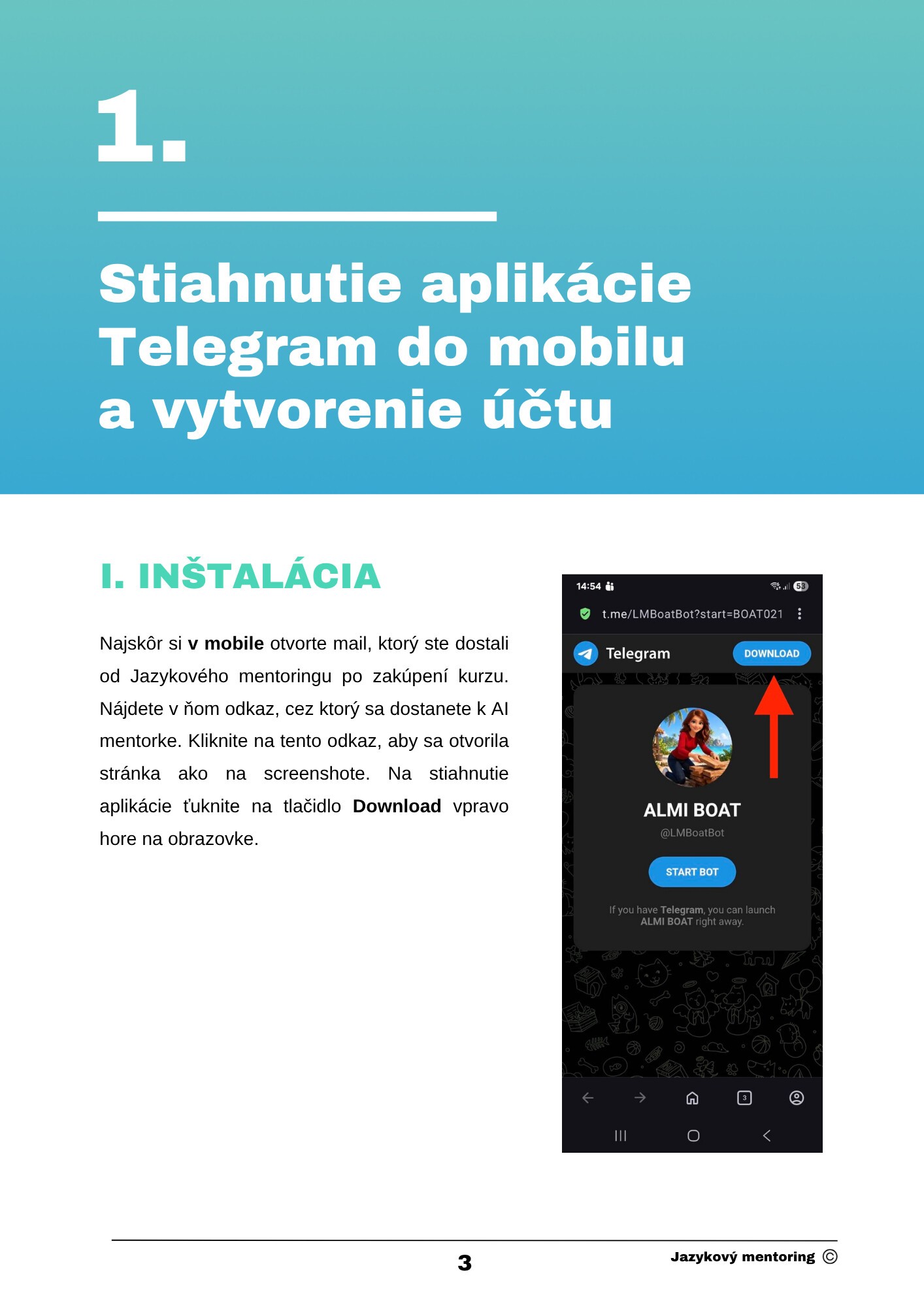
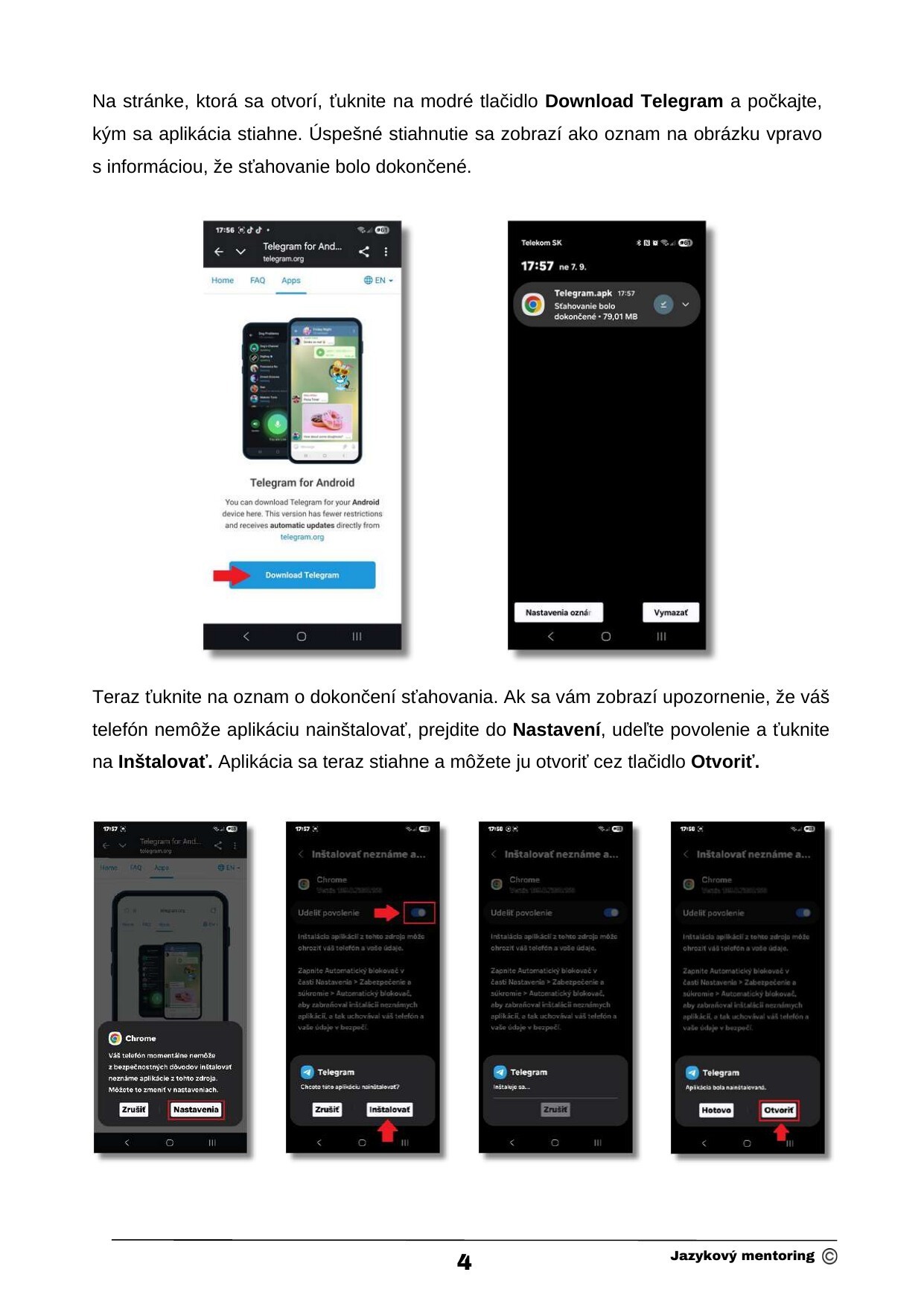
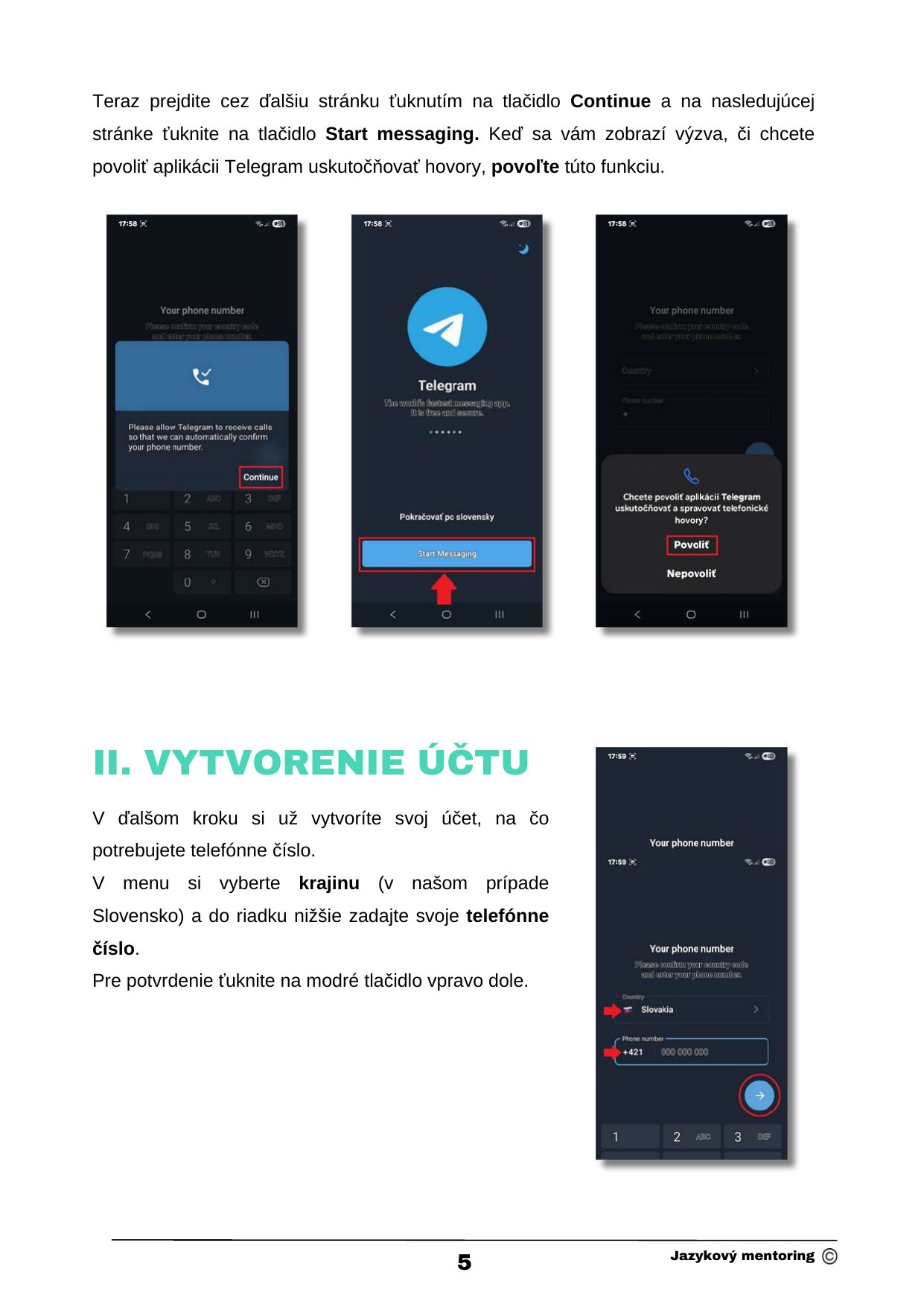
Telegram je aplikácia, cez ktorú budeš s ALMI komunikovať. Inštalácia je jednoduchá — najprv na mobile, potom aj na počítači. (V opačnom poradí to nie je možné.) Na plnohodnotné využitie metódy BOAT je potrebné mať Telegram aj na mobile, aj na počítači.
Zobraziť postup pre mobil
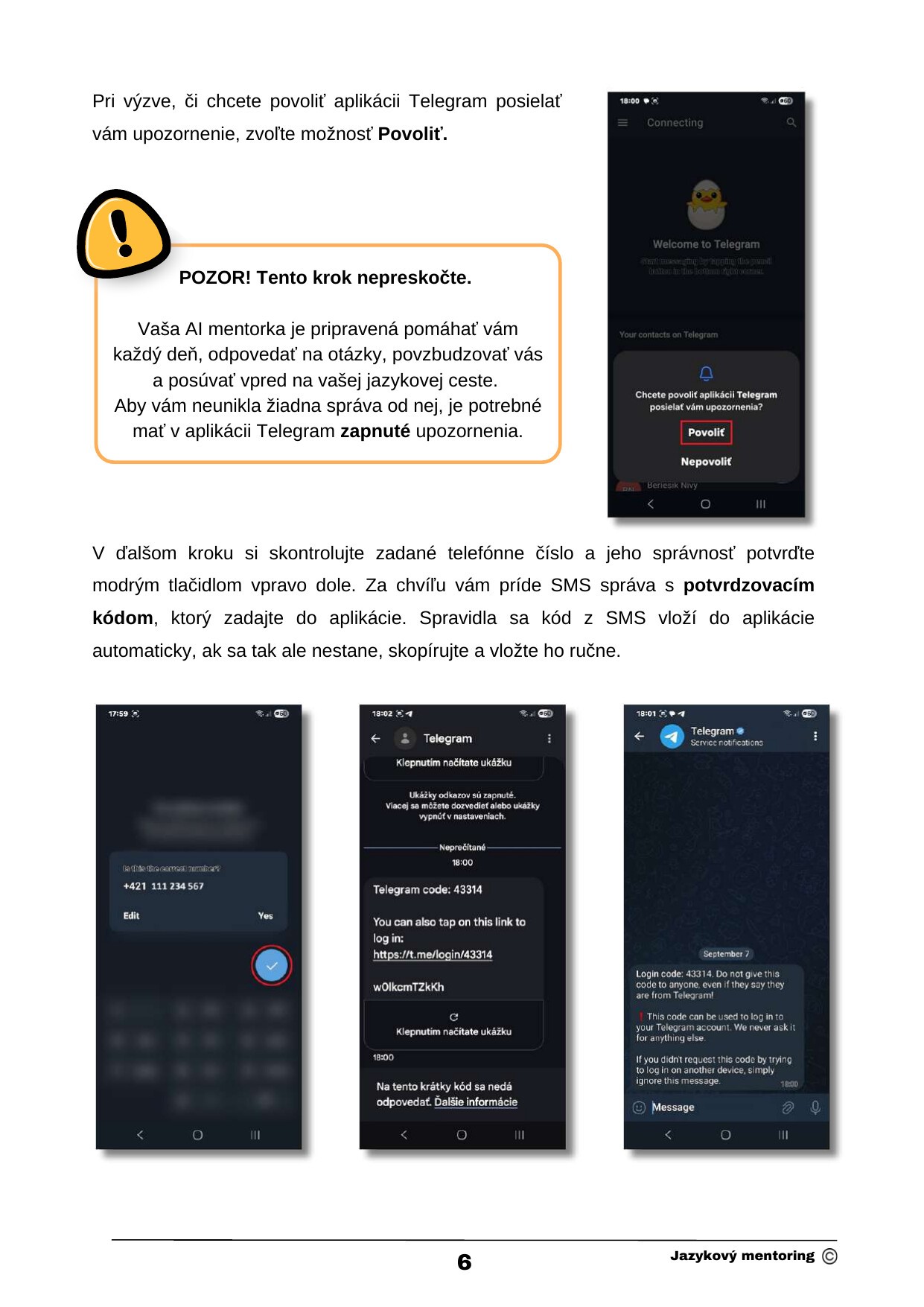
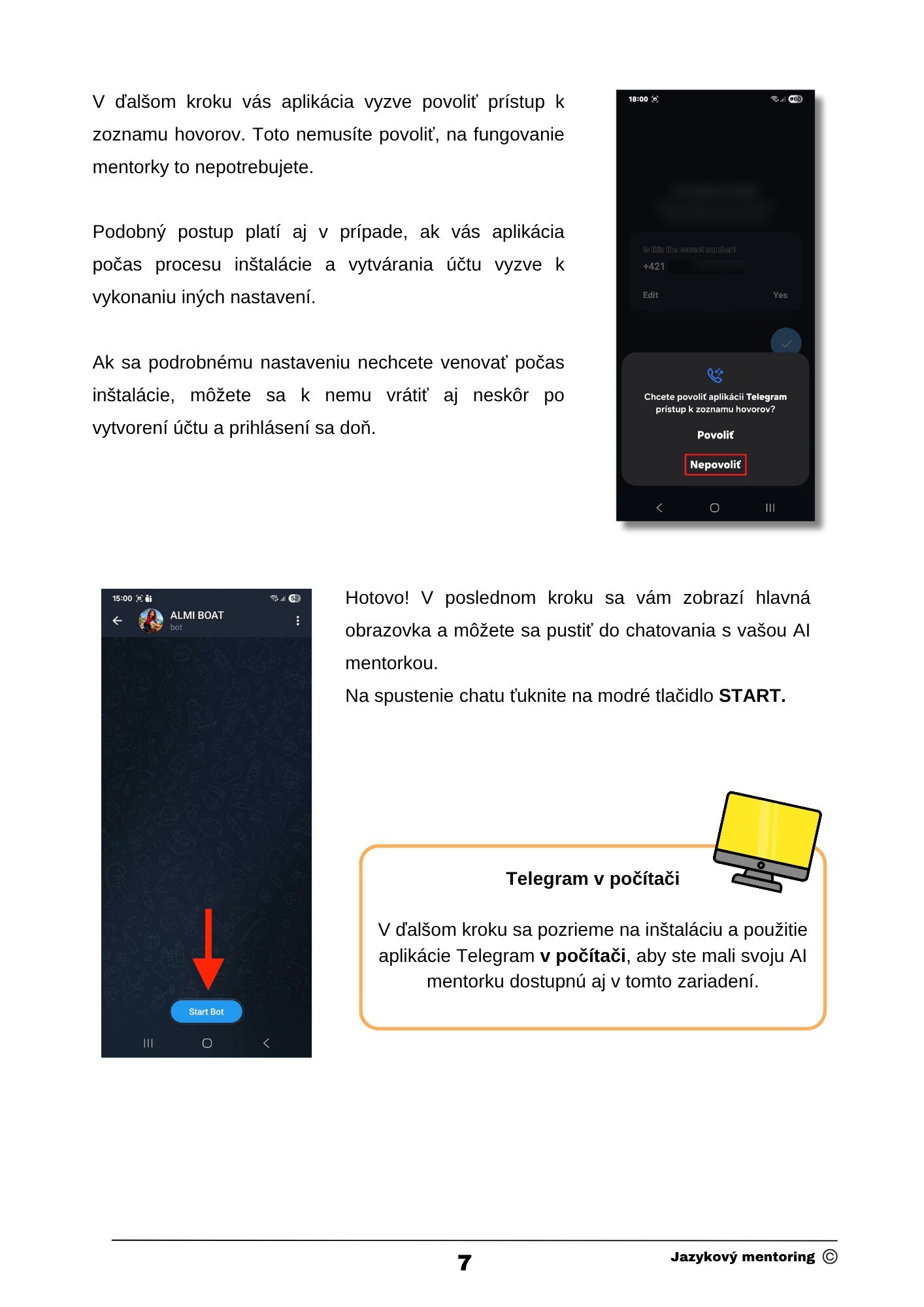
Zobraziť postup pre počítač (prepojenie cez QR kód)
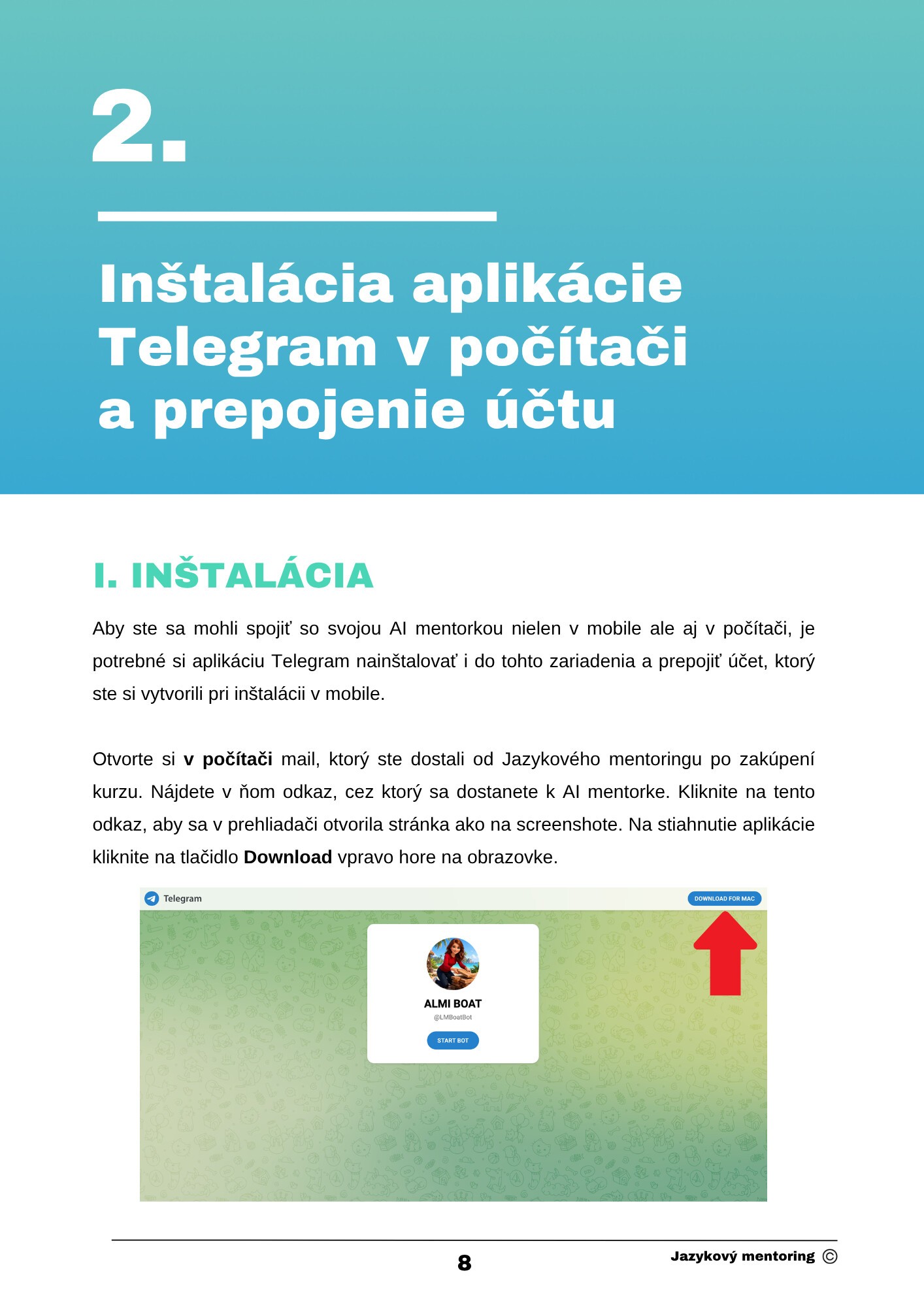
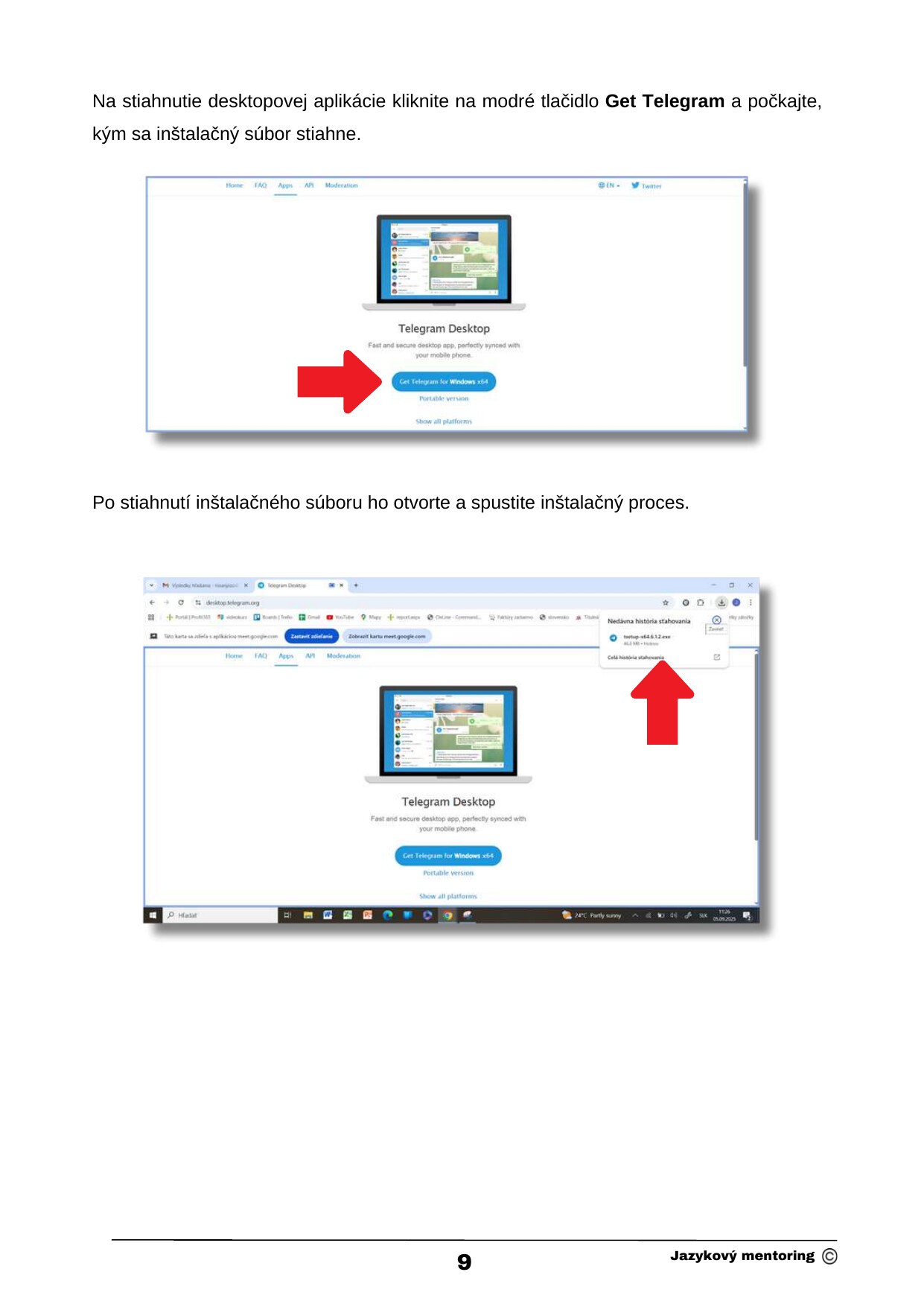
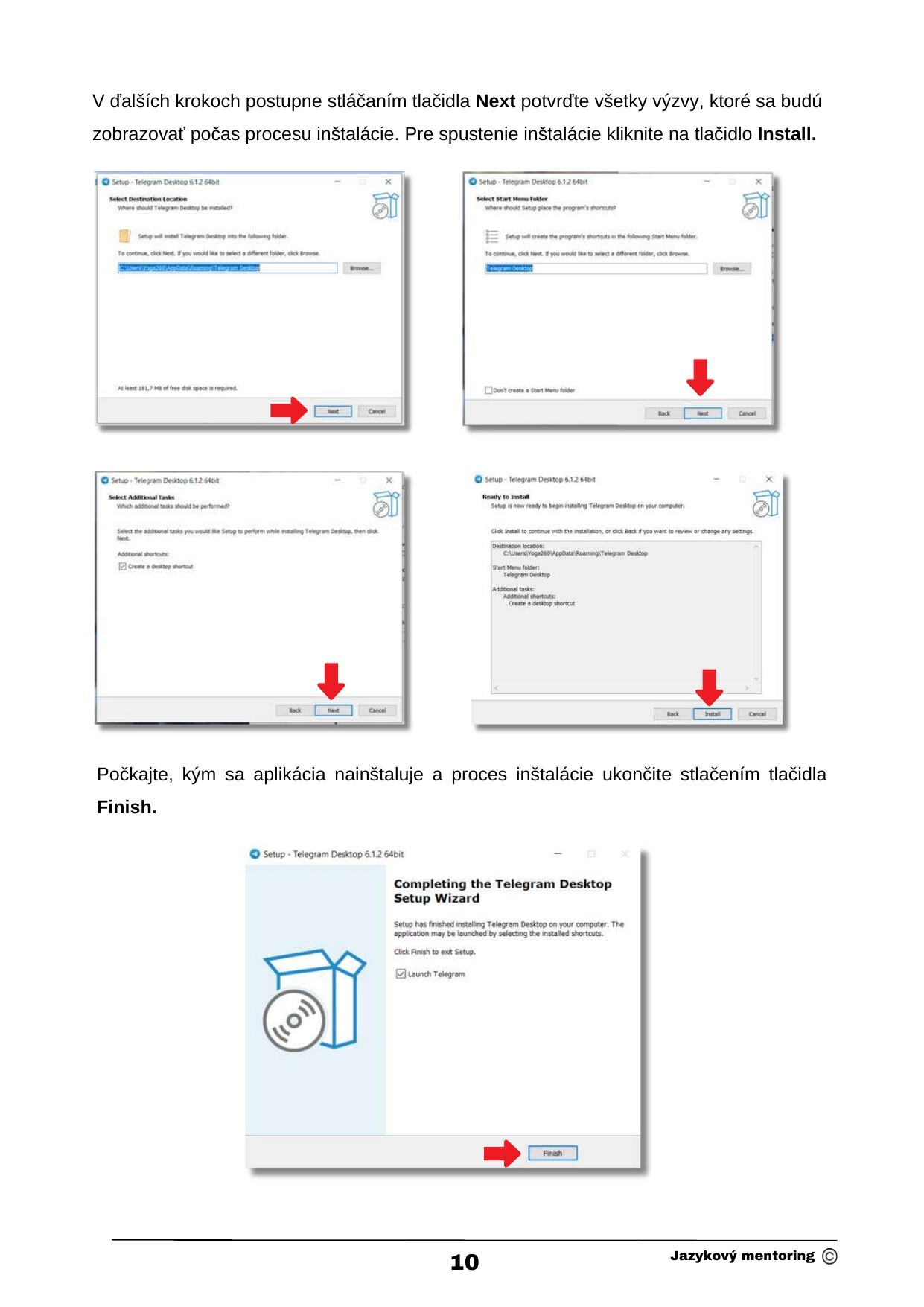
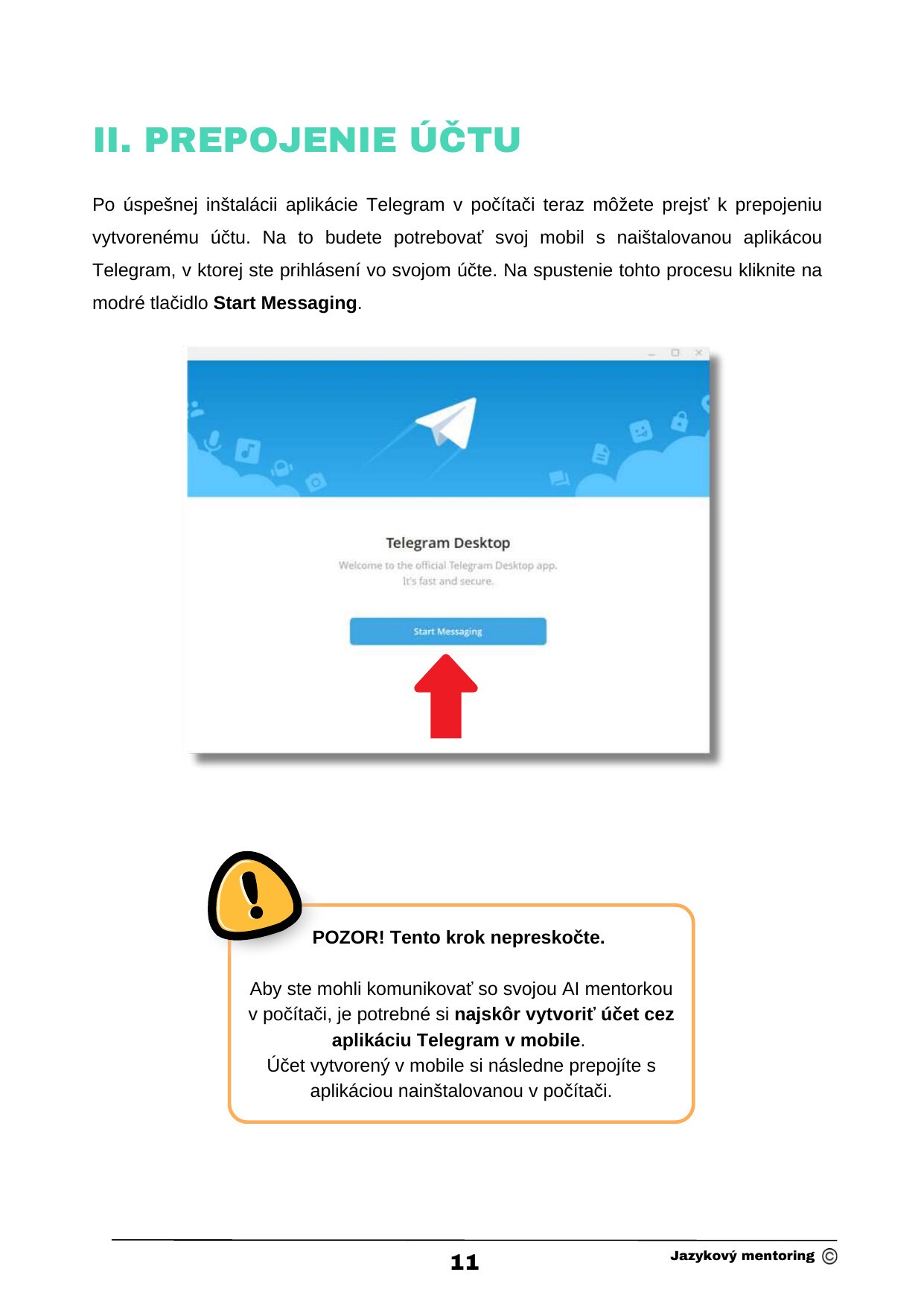
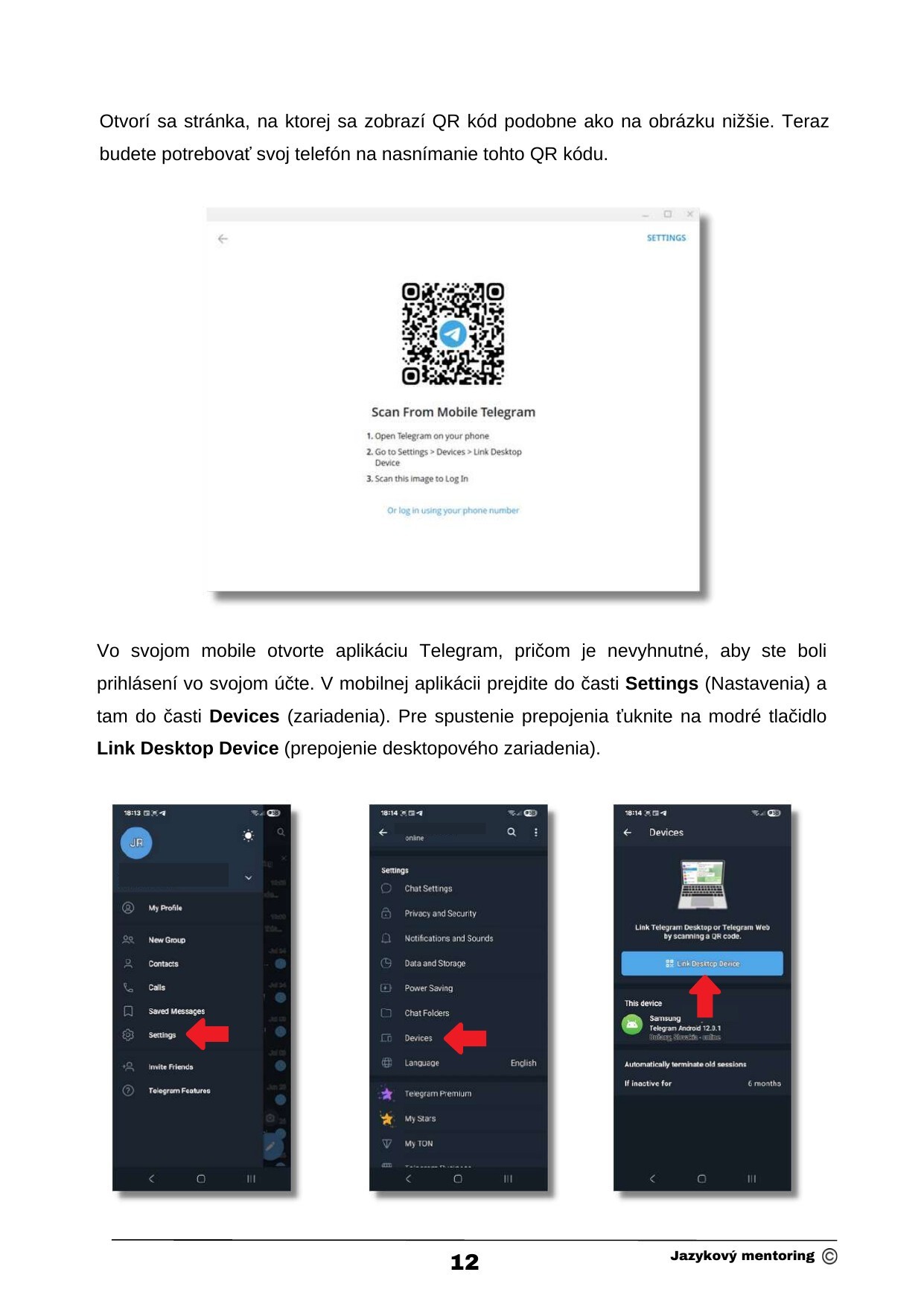
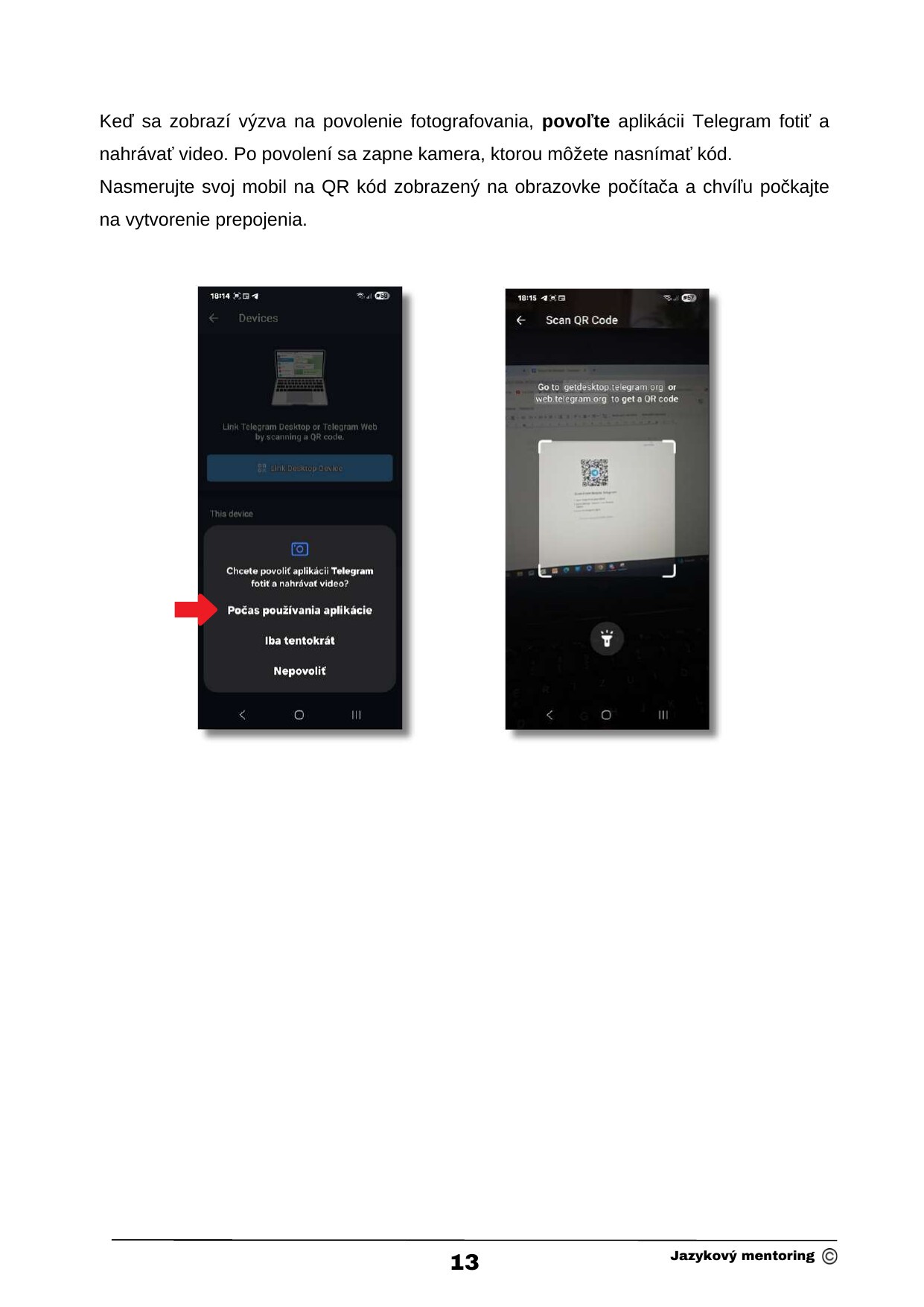
Klikni na aktivačný link — dostaneš ho v emaile po zakúpení. ALMI ťa privíta a začne sa pýtať na tvoje ciele, úroveň a záujmy.
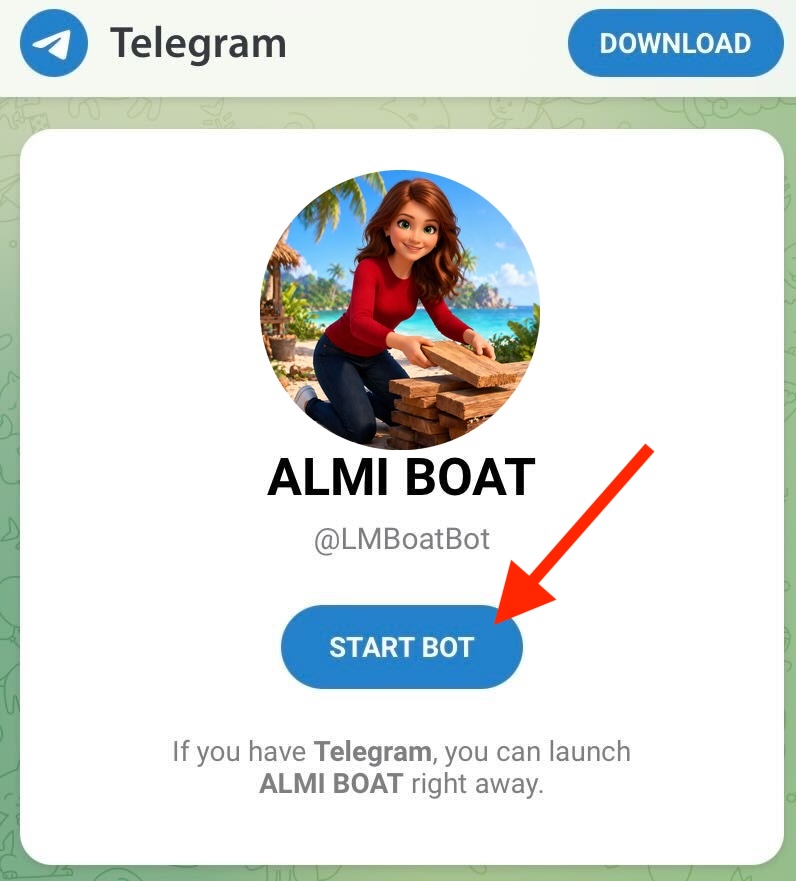
Malá úloha, aby si hneď vedel/a, ako ALMI funguje:
- Napíš ALMI jednu textovú správu — hocičo, napríklad „Ahoj, som tu!"
- Skús poslať hlasovku:
- Stlač a drž mikrofón v pravom dolnom rohu
- Nepúšťaj ho, kým nedohovoríš
- Keď pustíš, hlasovka sa automaticky odošle
- Na mobile aj počítači to funguje rovnako — vždy musíš držať tlačidlo mikrofónu, až kým nedokončíš hlasovú správu.
- ALMI ti na hlasové správy odpovie tiež hlasovkou, a zároveň textovým prepisom. Počíta sa ti to vždy ako 1 správa.
Ako to vyzerá v Telegrame
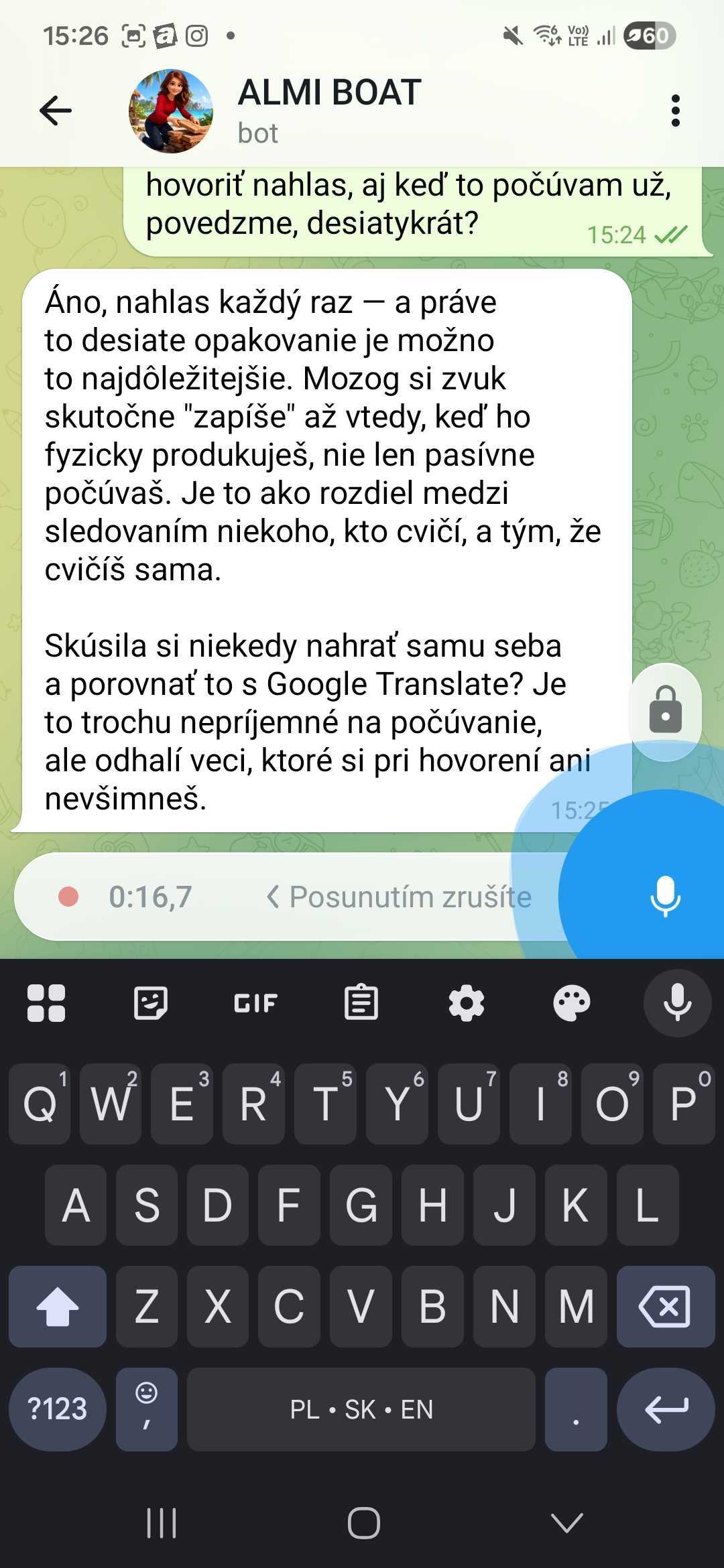
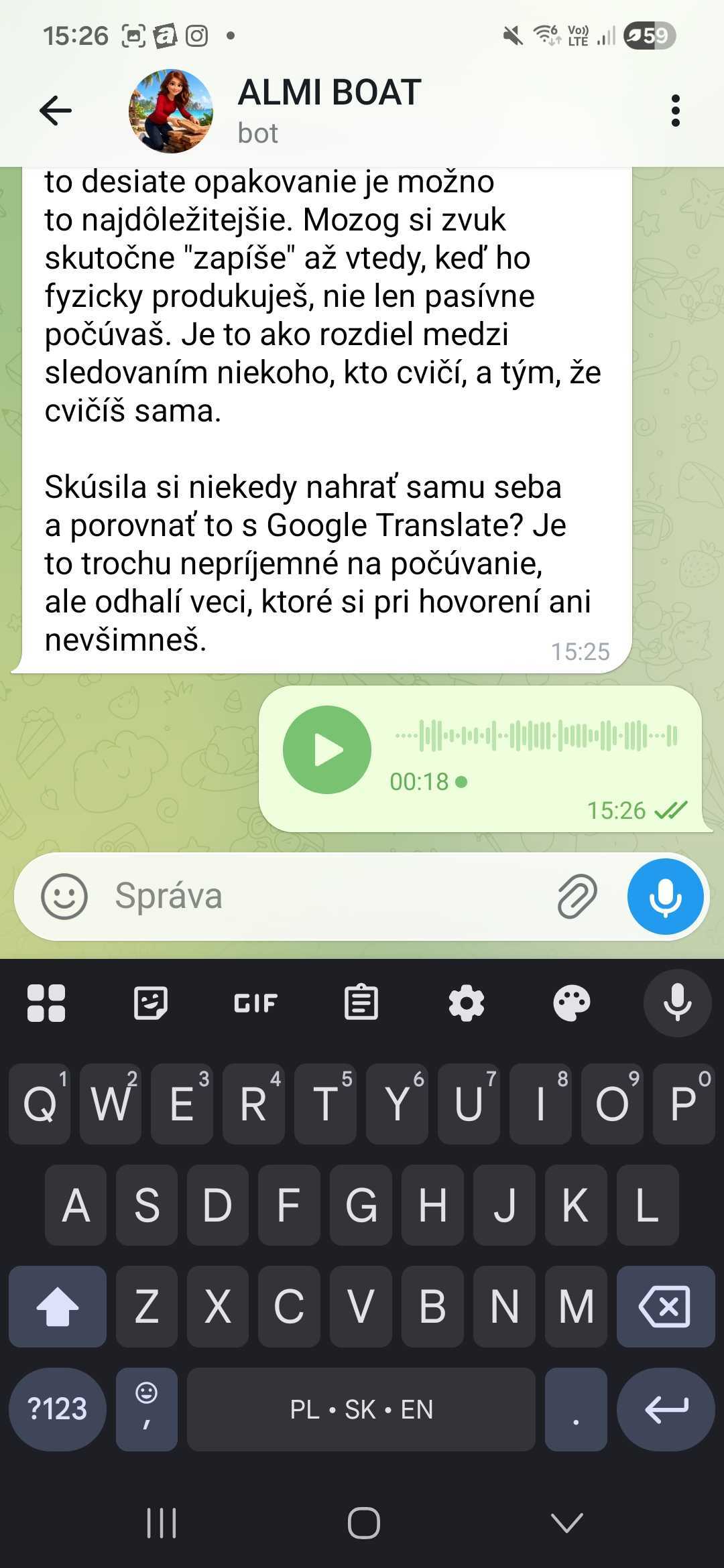
Vľavo: počas nahrávania (držíš mikrofón, beží časovač). Vpravo: odoslaná hlasovka.
Zápisník je tvoj osobný zošit, kde budú všetky tvoje texty. Patrí len tebe — je uložený na tvojom Google Drive.
Postup krok za krokom, ako si vytvoríš svoj Zápisník
- Klikni na tento link: VYTVORIŤ SI MÔJ ZÁPISNÍK TEXTOV. Otvorí sa ti stránka „Kopírovanie dokumentu" — klikni na modré tlačidlo „Vytvoriť kópiu".
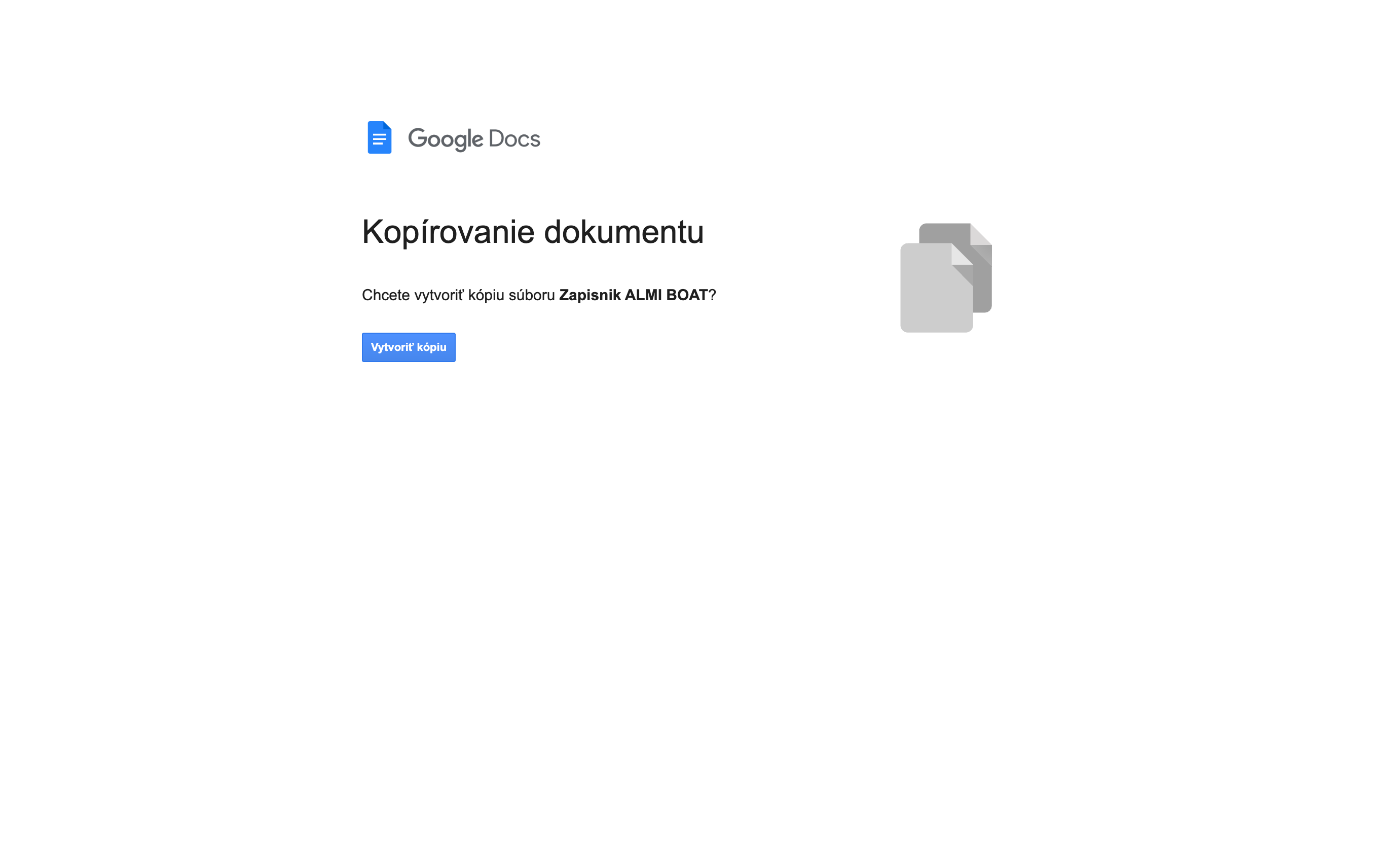
Po kliknutí na link sa ti otvorí táto stránka — stačí kliknúť „Vytvoriť kópiu".
- Premenuj si svoju kópiu. Hore vľavo klikni na názov súboru a zmeň ho z „Kópia súboru Zapisnik ALMI BOAT" na niečo tvoje — napríklad „Lydkin Zápisník", „Môj anglický zápisník" a podobne.
- Ulož si ho do priečinka na svojom Google Drive. Nemusí byť v defaultnom priečinku — môžeš si vytvoriť nový, napríklad „Angličtina". Alebo, ak už máš na Drive nejaký priečinok na učenie sa jazyka, ulož si ho tam.
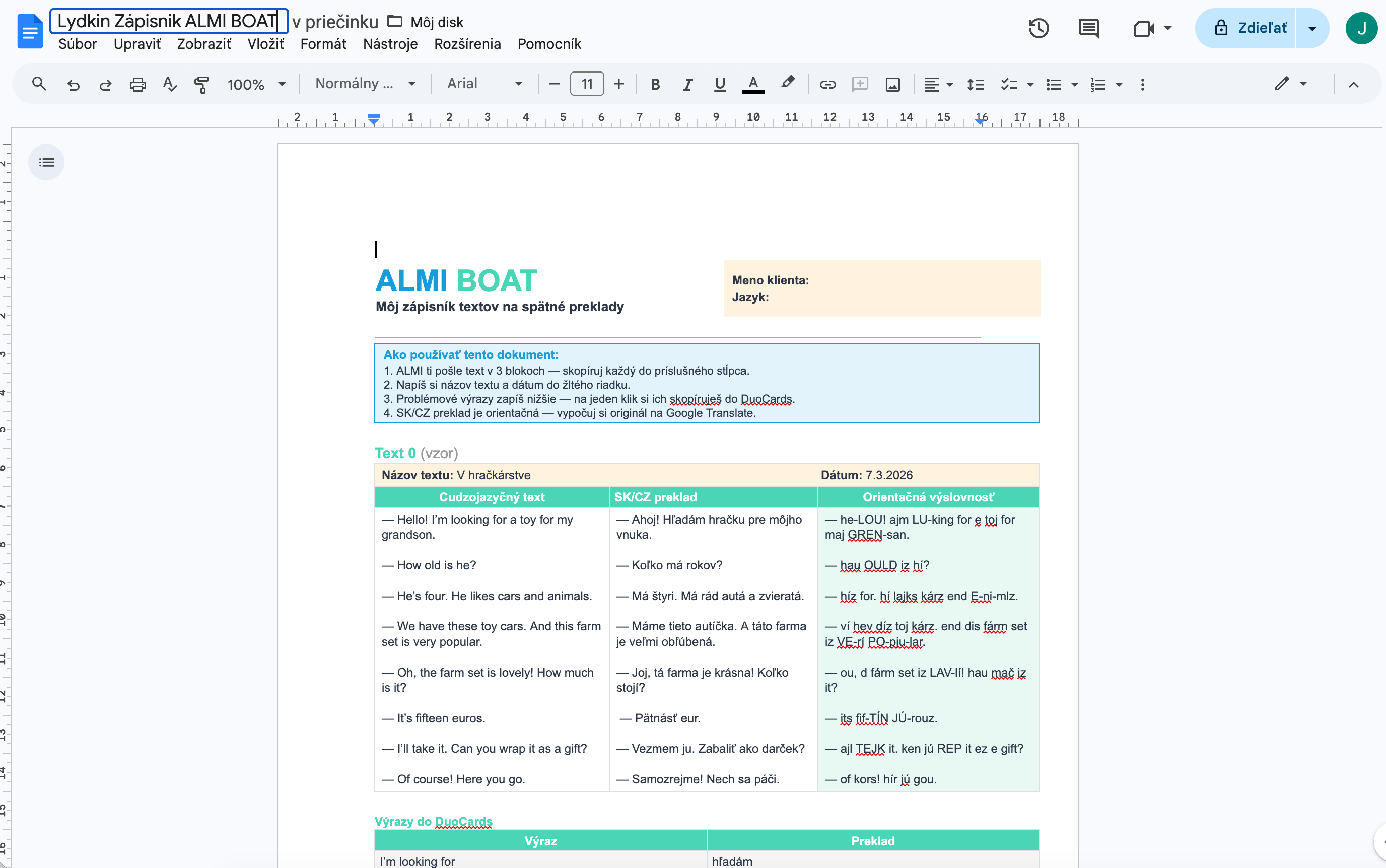
Klikni na názov hore vľavo a premenuj si zápisník. Vpravo hore vidíš priečinok, kam sa uloží. Môžeš si to uložiť do konkrétneho priečinku, napr. Angličtina, ak si taký na Drive vytvoríš.
Odteraz už fungujeme v tvojom zápisníku — doň si budeš písať všetky texty a poznámky. Tvoja kópia je len tvoja, nikto iný do nej nevidí — jedine ALMI, keď jej pošleš link pri budúcom opakovaní starších textov.
4. Nastav zdieľanie Zápisníka
Teraz ešte treba nastaviť zdieľanie tohto dokumentu, aby si ho do budúcna vedel/a poslať ALMI.
Klikni vpravo hore v Zápisníku na „Zdieľať", a v tabuľke, ktorá sa otvorí, klikni na Všeobecný prístup → zvoľ možnosť „Ktokoľvek s odkazom". Potvrď to modrým tlačidlom „Hotovo".
Vďaka tomuto nastaveniu si budeš môcť do budúcna opakovať staršie texty pomocou špeciálneho cvičenia Viazanie dosiek, ktoré je naplánované po každých 5 textoch.
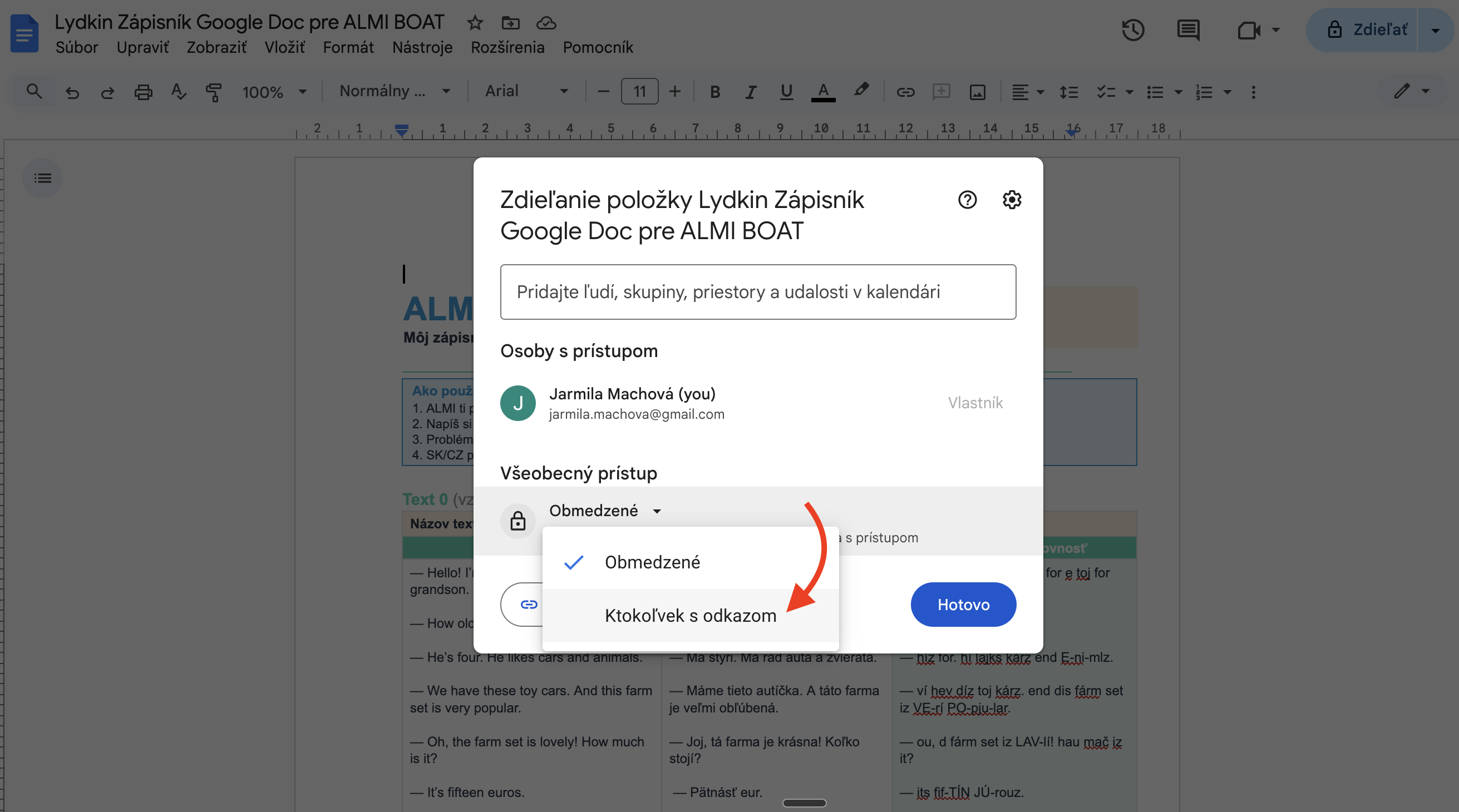
Šípka ukazuje, kde prepnúť Obmedzené na „Ktokoľvek s odkazom".
Alternatíva k Zápisníku cez Google Docs: offline verzia DOCX
Táto alternatíva je len pre tých, ktorí nemajú Google účet, alebo preferujú prácu so Zápisníkom offline (vo Worde). Všetkým ostatným odporúčame zostať pri Google Docs verzii — je online, dá sa jednoducho zdieľať s ALMI, a nemusíš si sledovať zálohy.
Ako si stiahnuť DOCX: klikni na DOCX verzia na stiahnutie.
Pozor: DOCX verzia nebude na tvojom Google Drive — stiahne sa ti normálne do počítača, do priečinka, ktorý si zvolíš pri sťahovaní (väčšinou Stiahnuté súbory / Downloads). Odtiaľ si ju potom otvoríš vo Worde.
Google Translate budeme používať na napočúvanie výslovnosti. Vyskúšajme ho hneď:
- Otvor translate.google.com
- Skopíruj nižšie uvedený príkladný anglický text (označ myškou a stlač CTRL+C) a vlož ho do ľavého okna Prekladača Google (stlač CTRL+V).
— Good evening! I have a reservation. My name is Silvia.
— Yes, I can see it. A room for three, two nights. Can I see
your ID, please?
— Of course. Here you go.
- Nastav si jazyky správne — angličtina (vľavo) → slovenčina (vpravo). (Ty si, samozrejme, nastavíš neskôr ten jazyk, ktorý sa budeš s ALMI učiť. Toto je len na vyskúšanie si príkladného textu v angličtine.)
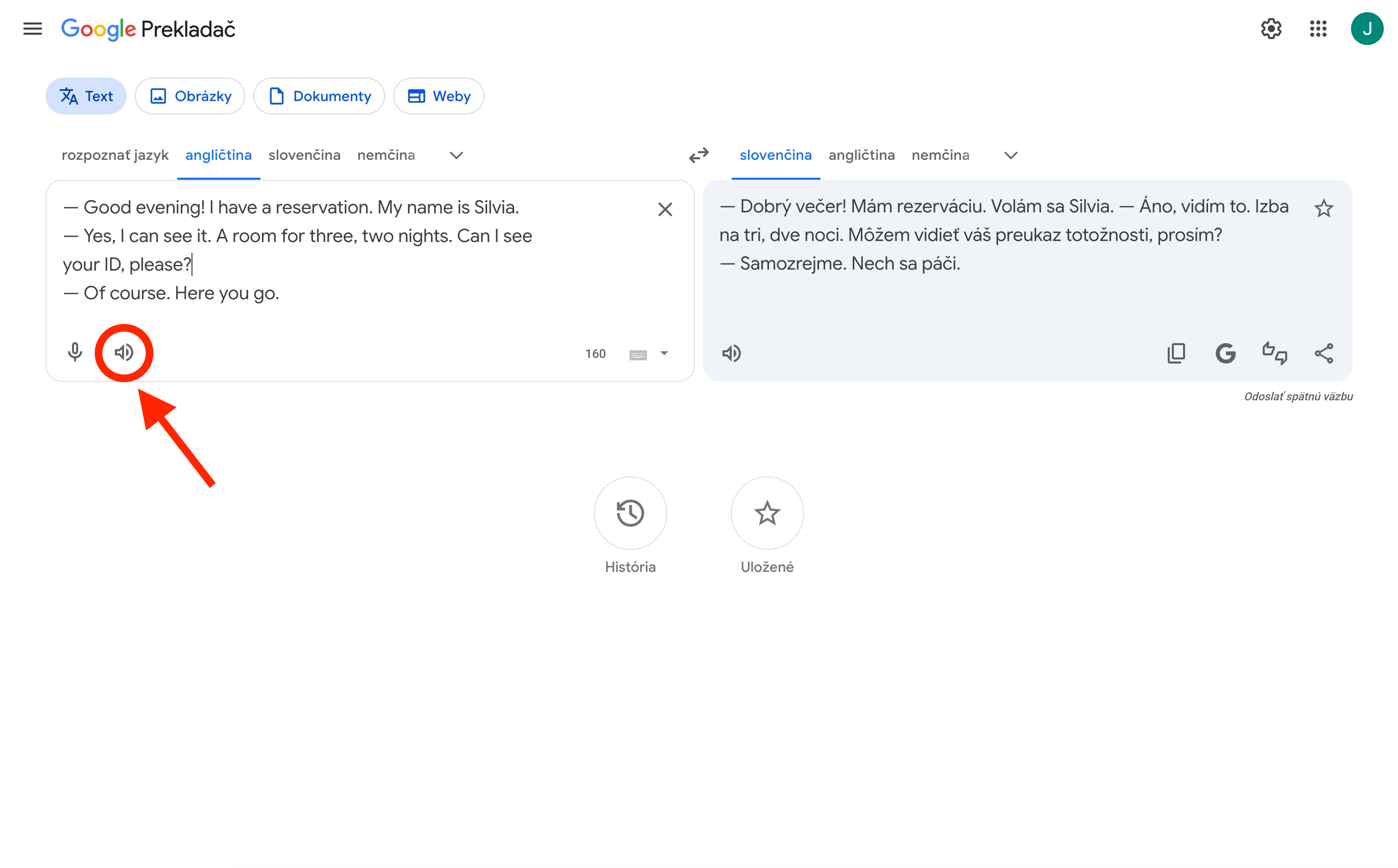
- Stlač 🔊 reproduktor pod textom (označený šípkou na obrázku) — mal/a by si počuť text prečítaný nahlas. Ak nepočuješ, skontroluj si hlasitosť na počítači.
Ak máš vľavo zvolený zlý jazyk (napríklad nemčinu namiesto angličtiny), Google Translate bude čítať tvoj anglický text s nemeckou výslovnosťou — a znie to úplne zle.
Vždy sa uisti, že vľavo je jazyk, ktorý sa učíš (teda jazyk TEXTU, nie tvoj rodný jazyk). Klikni priamo na názov jazyka — modrá linka pod ním ti potvrdí, ktorý je aktívny.
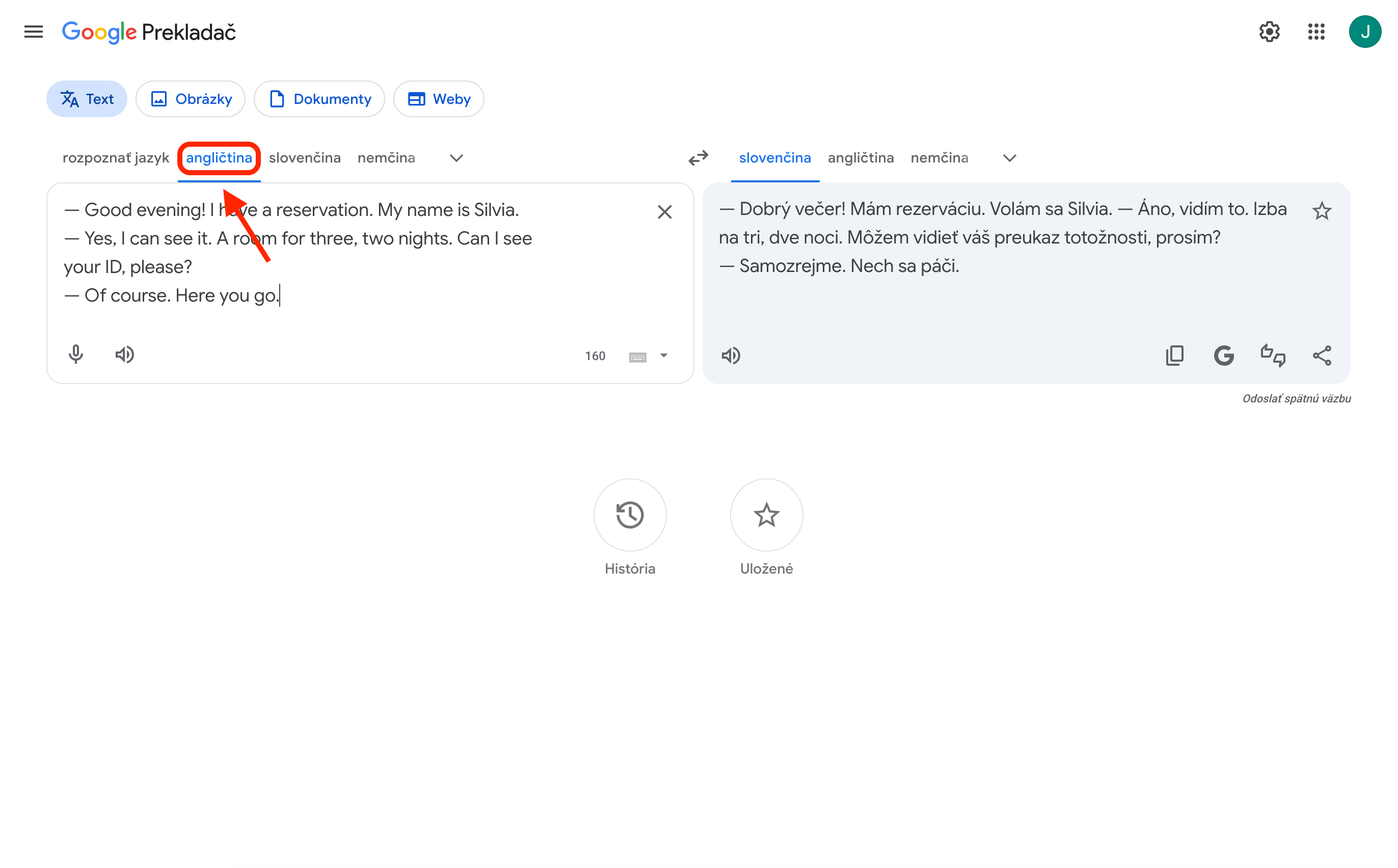
✅ Ak počuješ text, všetko funguje.
K nástrojom metódy BOAT patrí ešte aplikácia DuoCards (appka na učenie sa kartičiek so slovíčkami), ale v tomto bode ju ešte nepotrebujeme. Využijeme ju až po prvom Teste na vode, a budeme si cez ňu opakovať problémové výrazy zo starších textov. Návod na jej inštaláciu nájdeš nižšie.
Ako funguje metóda BOAT — rýchly prehľad

ALMI je tvoja mentorka + lektorka — digitálne dvojča Lydky s 20-ročným know-how v učení jazykov.
Každý text prechádza 3 fázami:
🌴 Výber palmy → 🪵 Opracovanie dreva → 🚣 Test na vode.
Orientačné tempo: 1 text za 3-4 dni, 15-30 min denne.
Chceš vidieť, ako tieto 3 kroky budú vyzerať v praxi?
Pozri si toto krátke video, a pod ním si každý krok rozoberieme detailne.
Výber palmy
Vyberáte tému, ALMI vytvorí personalizovaný text na mieru.
Krok za krokom
- Povedz ALMI, o čom chceš text — dovolenka, rodina, hobby, práca, objednávanie v reštaurácii...
- ALMI navrhne text — skontroluj, či ti sedí.
- Neber hneď prvý návrh! Povedz, čo chceš inak: „Moje deti vždy chcú pizzu s kukuricou" alebo „My si objednávame víno, nie limonádu." Čím osobnejšie, tým lepšie.
- Dostaneš text v 3 blokoch: cudzojazyčný text, slovenský preklad, orientačná výslovnosť.
- Prekopíruj do zápisníka — ideálne na počítači, Ctrl+C / Ctrl+V.
- Napočúvaj si cez Google Translate — opakovane, hovor nahlas spolu s nahrávkou (shadowing). Nezabudni skontrolovať správne nastavenie jazyka, ktorý sa učíš (viď 1. kapitolu — Google Translate).
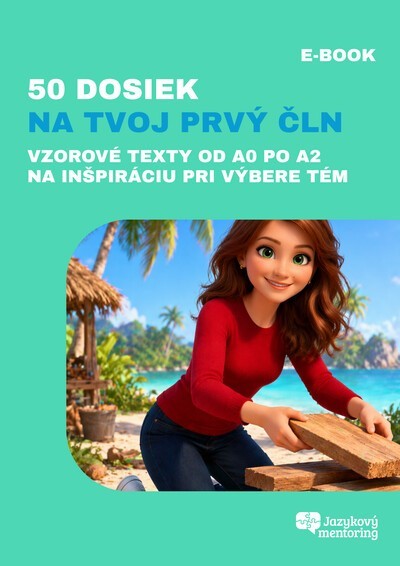
Stiahni si náš ebook „50 dosiek na tvoj prvý čln" — inšpirácia na 50 konkrétnych tém textov, od ktorých môžeš začať.
Ukážka hotového textu od ALMI
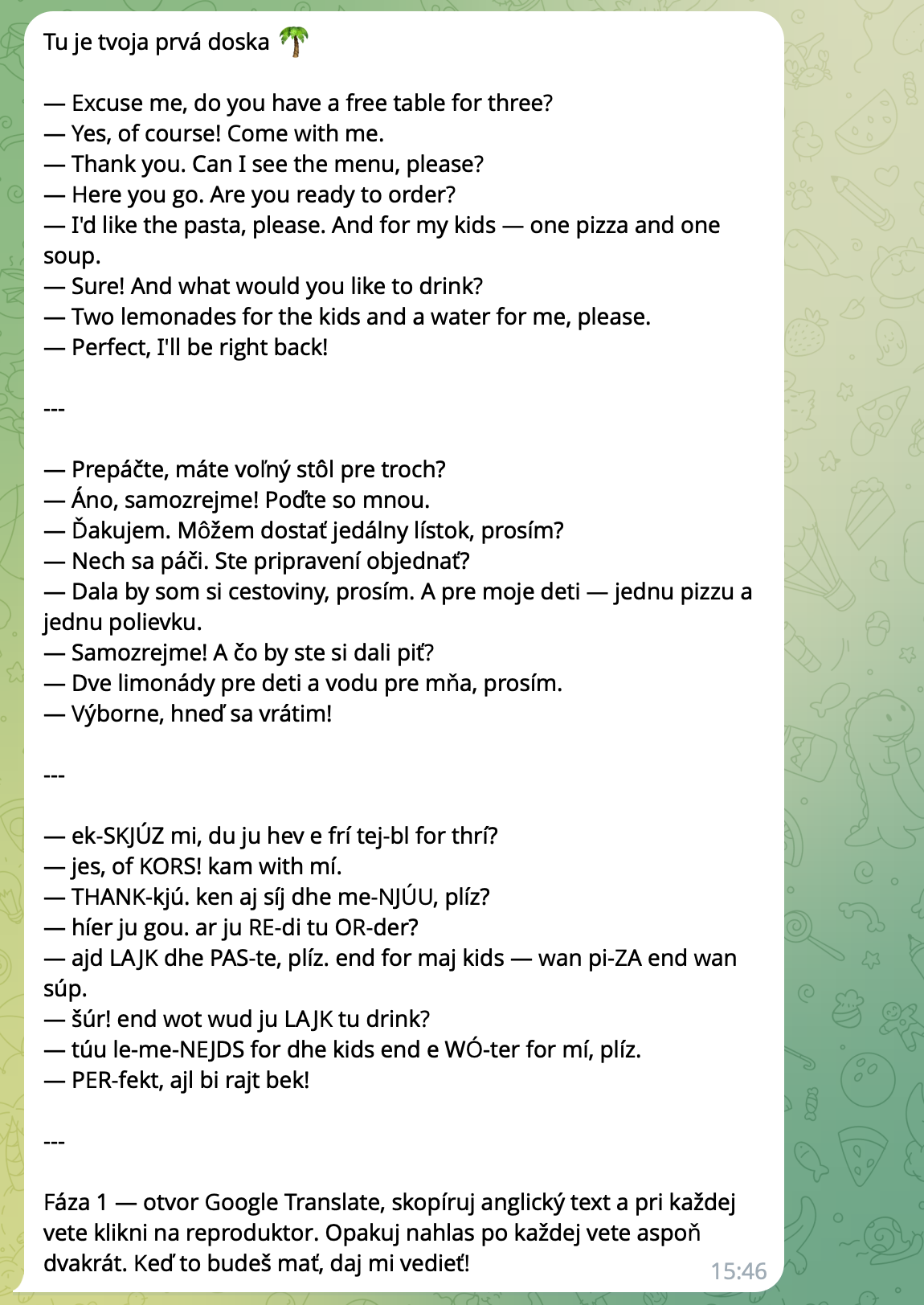
Orientačná výslovnosť v texte slúži predovšetkým na pripomenutie prízvuku (napr. reserVAtion, nie REservation). Je to veľmi zjednodušený zápis výslovnosti určený pre Slovákov a Čechov. Zámerne sa vyhýba špeciálnym znakom, ktoré sa používajú v zahraničných učebniciach (tzv. IPA znaky), aby to pre úplného začiatočníka nebolo zbytočne komplikované.
Na overenie výslovnosti vždy používaj Google Translate — AI výslovnosť od ALMI môže mať drobné chyby. Ak si všimneš chybu v zápise výslovnosti, môžeš si ju opraviť priamo v Zápisníku. Cieľom je, aby ti Orientačná výslovnosť pomohla spomenúť si, ako sa dané slová vyslovujú. Nikdy neber Orientačnú výslovnosť za záväznú, riaď sa tým, čo počuješ v Google Translate.
Opracovanie dreva
Spätné preklady — pozeráš slovenský text, hovoríš nahlas, kým nevieš naspamäť.
Pred začiatkom — ešte raz si vypočuj text
Druhú fázu môžeš začať hneď po prvej, alebo na druhý deň. Je to na tebe. Ak tam máš prestávku po prvej fáze, odporúčame:
- Otvor si Zápisník textov
- Otvor Google Translate
- Vypočuj si text ešte raz, aby si mal/a výslovnosť v uchu
V Google Translate máš text z včerajška uložený v histórii — nemusíš ho znova kopírovať.
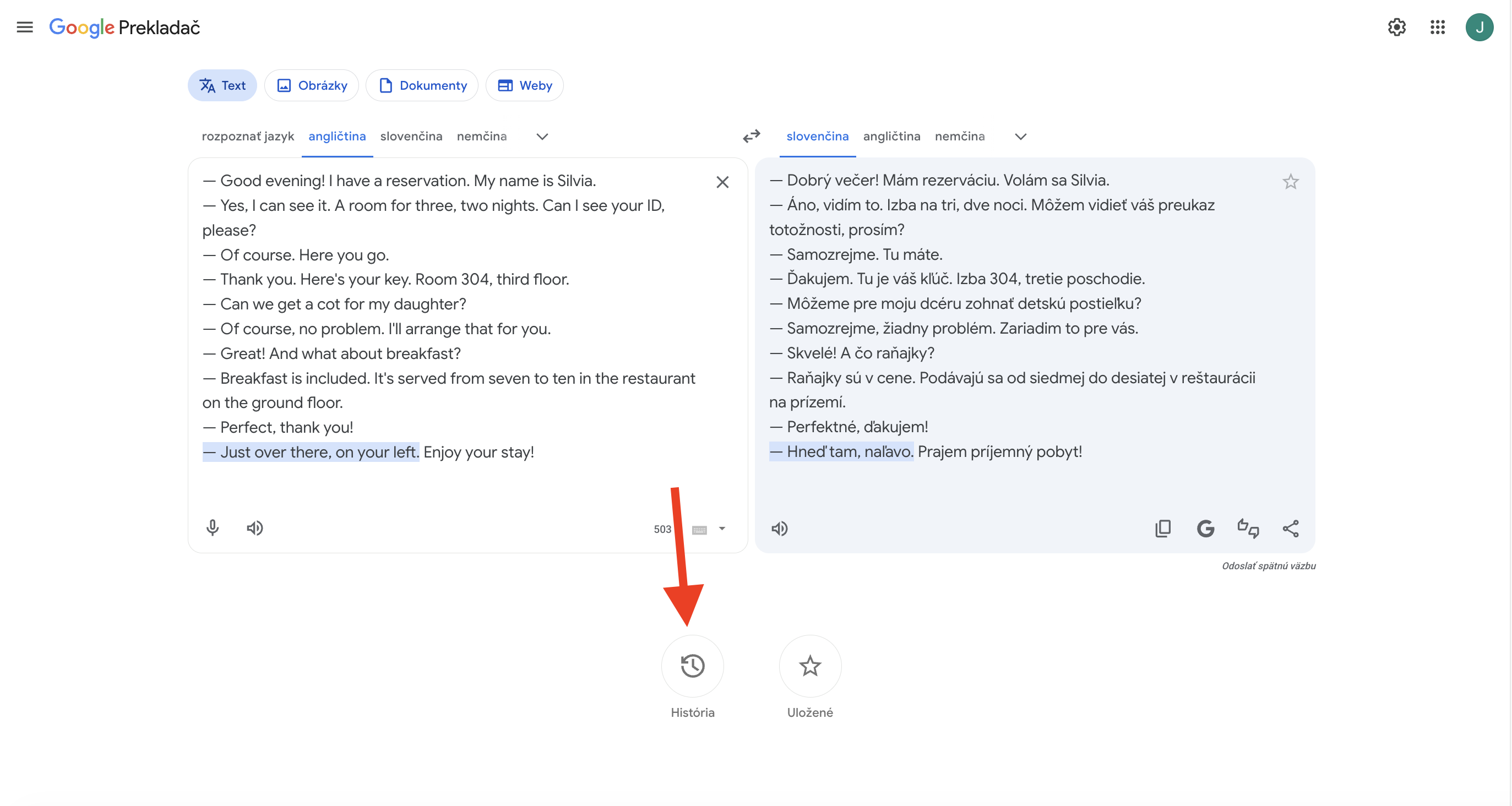
Šípka ukazuje na ikonku „História" v dolnej časti — tam nájdeš texty z predošlých dní.
Spätné preklady — krok za krokom
- Prečítaj si prvú vetu po slovensky
- Zakry / nepozeraj sa na cudzojazyčný stĺpec
- Skús povedať nahlas v cudzom jazyku
- Skontroluj si — sedí to?
- Pridaj ďalšiu vetu, zopakuj si to celé od začiatku, alebo nejaký iný posledný úsek textu.
- Pokračuj, kým nevieš celý text bez pozerania

Možno ti také intenzívne opakovanie príde trochu nudné, ale oplatí sa ti vydržať to. Čím viac opakuješ, tým viac sa jazyk dostáva do krvi.
Cieľom je, že pri čítaní slovenského textu ho vieš plynule povedať v cudzom jazyku, tak ako keby si ho mal napísaný v cudzom jazyku.
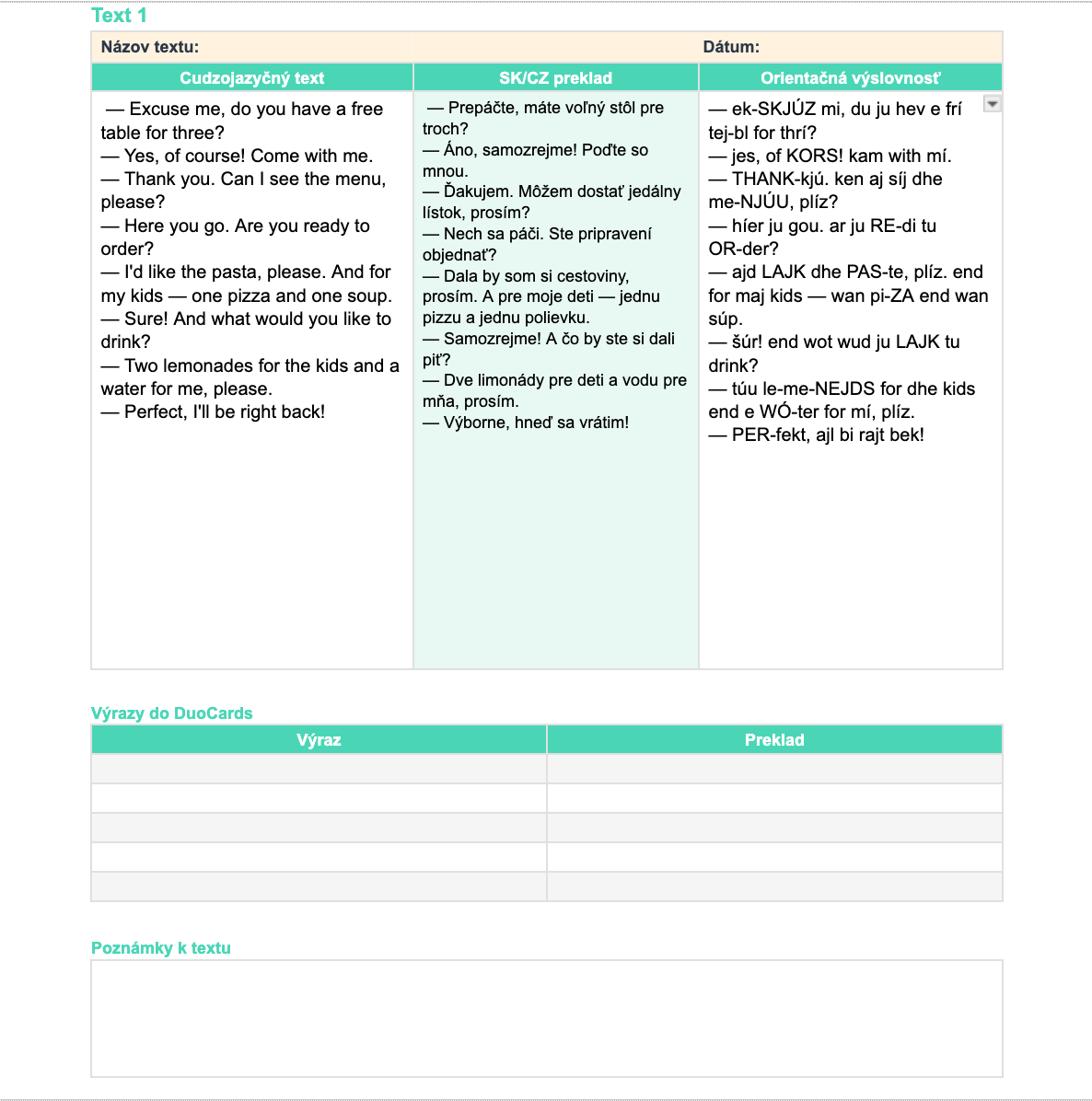
Tip k výslovnosti počas prekladov
Keď narazíš na frázu, kde si nie si istý/á výslovnosťou:
- Na počítači: v Google Translate označ tú konkrétnu frázu → objaví sa malý reproduktor („Listen") → vypočuj si len ju
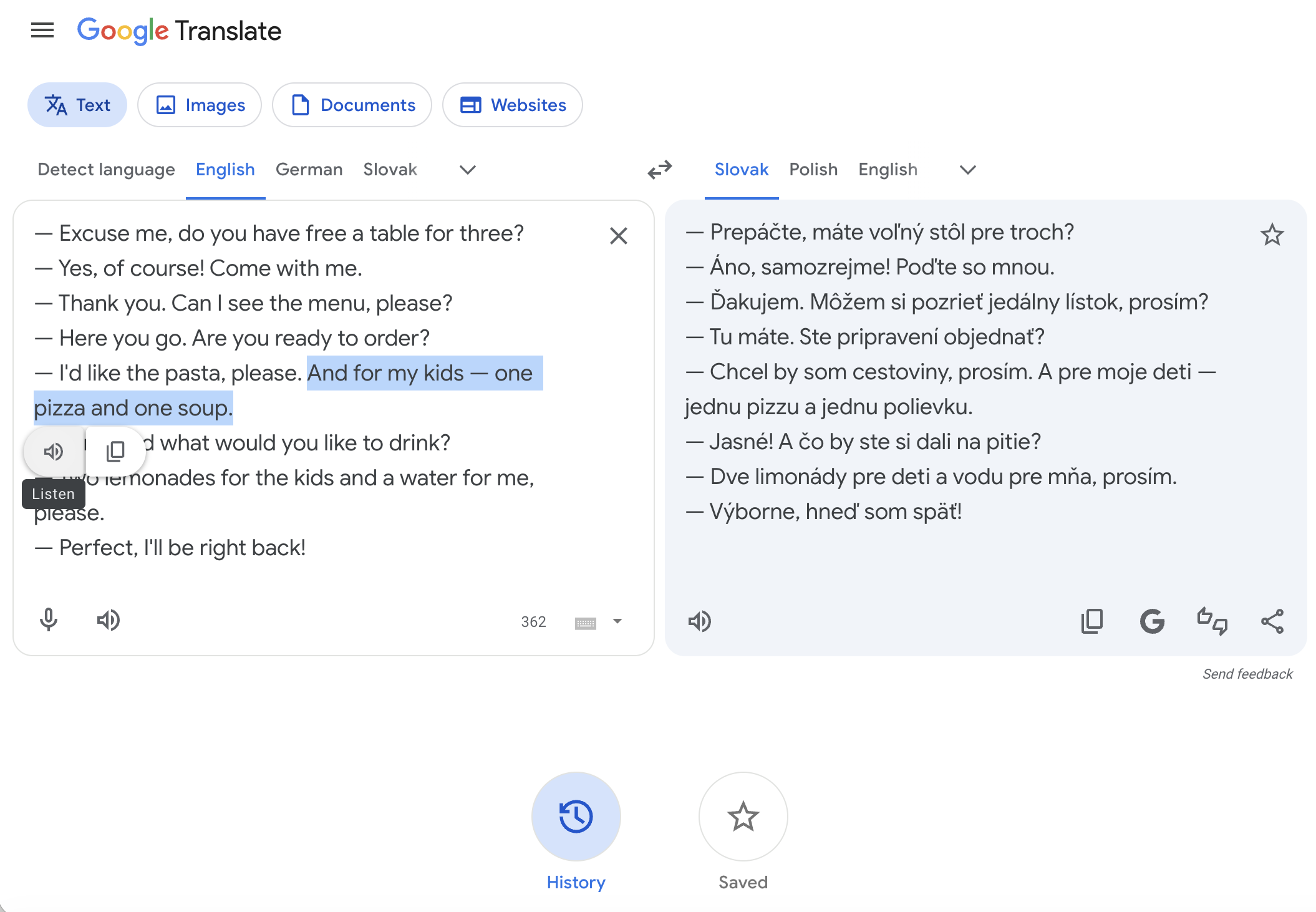
Označíš vetu → objaví sa mini reproduktor „Listen" → kliknutím si ju vypočuješ.
Pýtaj sa ALMI na všetko!

Toto je kľúčová súčasť metódy, odporúčame ju využiť naplno. Je dôležité, aby si porozumel/a:
- Štruktúre viet — prečo sa skladajú tak, ako sa skladajú
- Ako jazyk funguje — prečo je tam ten tvar, člen, predložka
Je to súčasť bodkovania tvojho bieleho papiera — každá otázka je jedna bodka, ktorá sa postupne spojí do celkového obrazu jazyka.
Príklady otázok
- „Prečo je tam can I see a nie can I get?"
- „Vysvetli mi, prečo je tu a reservation a nie len reservation"
- „Ako sa časuje toto sloveso v iných osobách?"
ALMI dá detailné vysvetlenie s príkladmi a tabuľkami:
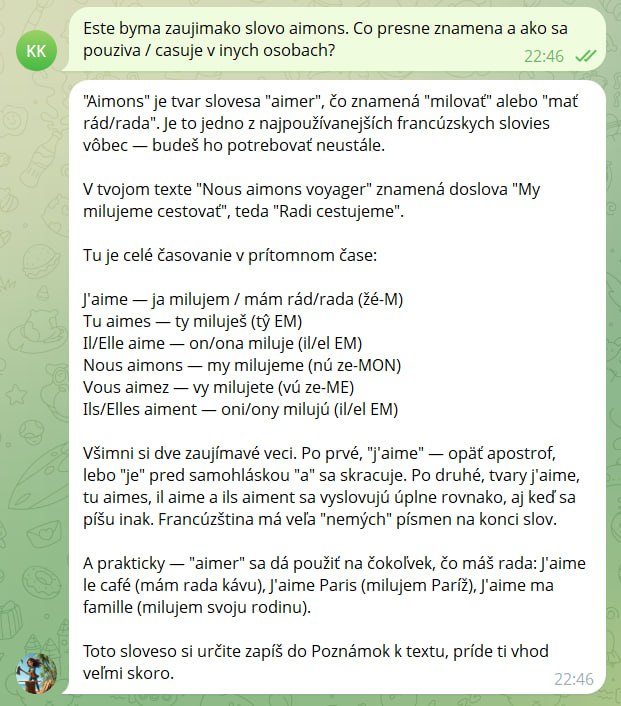
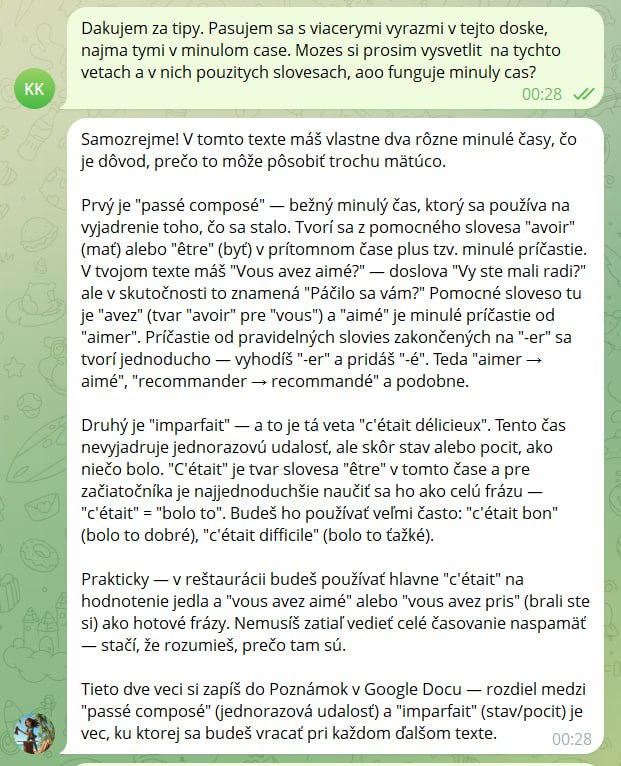
Ako sa efektívne pýtať
- V jednej správe môžeš mať aj 10 otázok naraz — pokojne ich očísluj (1., 2., 3...). ALMI sa v nich lepšie zorientuje a aj jej odpoveď bude rovnako štruktúrovaná.
- Alebo nahraj hlasovku a popýtaj sa na viac vecí naraz. Hlasovka sa počíta ako 1 správa — ušetríš si ich.
- Nie je potrebné využiť jednu správu na jednu otázku.
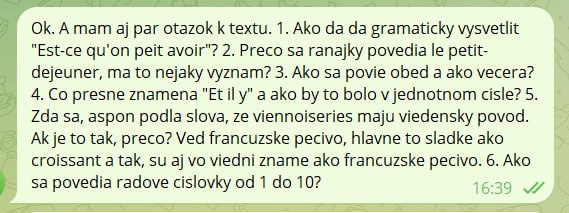
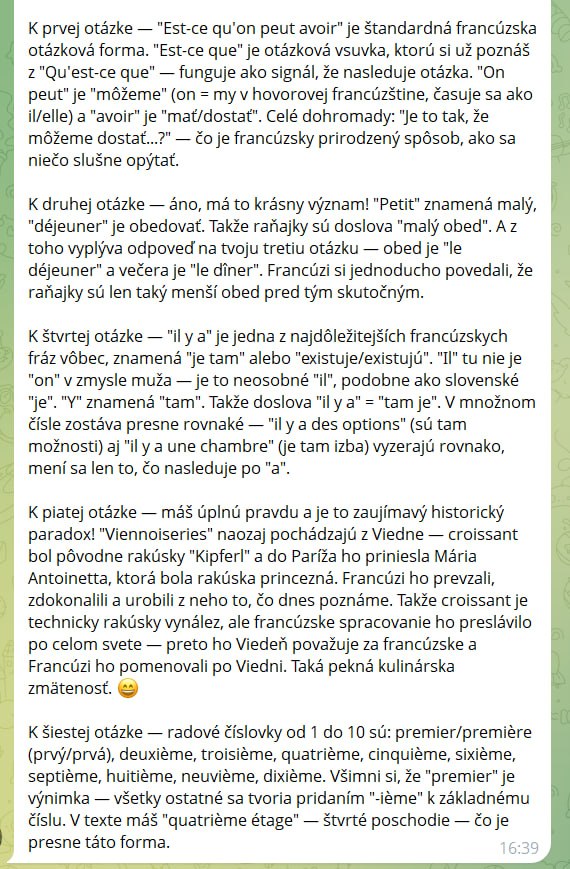
Naľavo: ukážka správy klientky, ktorá sa spýtala ALMI 6 rôznych otázok naraz. Napravo: odpoveď ALMI — 6 detailných odpovedí v jednej správe.
Zapíš si poznámky do Zápisníka
- Ťažšie výrazy → zapíš pod tabuľku (neskôr ich pridáš do DuoCards)
- Gramatické vysvetlenia od ALMI → skopíruj si ich pod text (tabuľku môžeš pokojne natiahnuť aj na druhú stranu!)
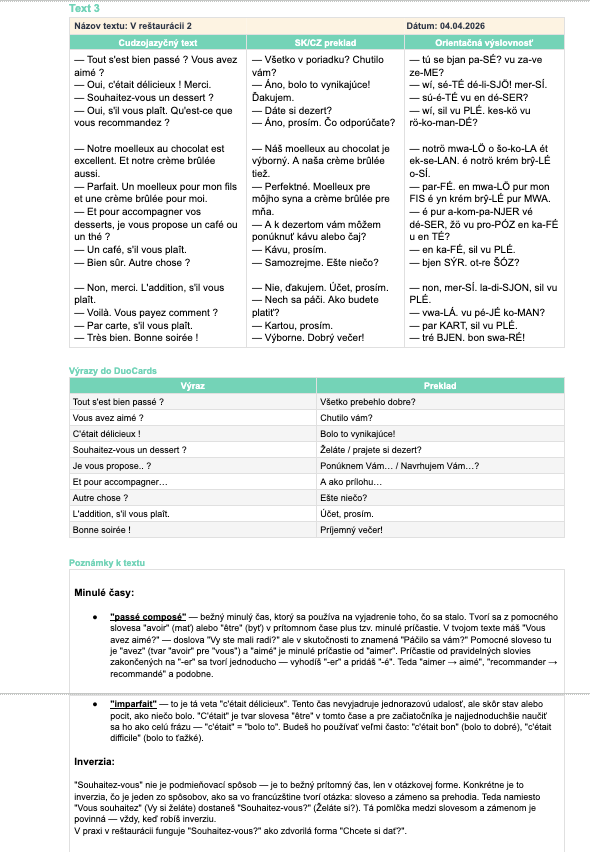
Ukážka zo Zápisníka testerky — pod textom má zapísané výrazy do DuoCards aj gramatické vysvetlenia.
Počas 2. fázy, teda Opracovávania dreva, môžeš mať na obrazovke 3 okná vedľa seba:
- Zápisník — na sledovanie textu počas spätných prekladov
- Google Translate — na overenie výslovnosti, ak si nie si istý/á
- Čet s ALMI na Telegrame — aby si sa opýtal/a čokoľvek, čo ti počas spätných prekladov napadne
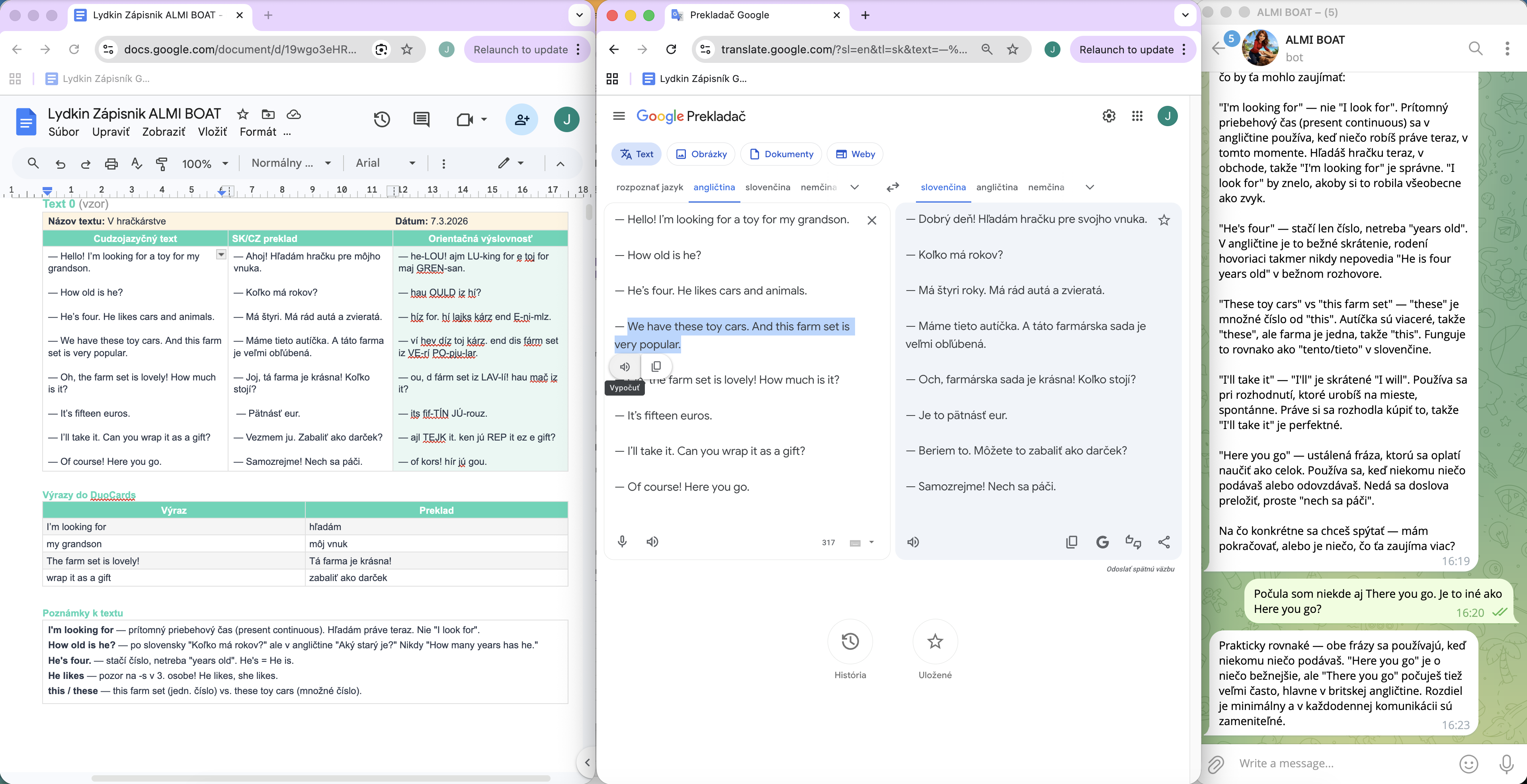
Takto to môže vyzerať na obrazovke.
Test na vode
Nahráš ALMI hlasovku s prekladom celého textu. Ona ho vyhodnotí a dá spätnú väzbu.
Krok za krokom
💡 Tip: Pri tejto fáze je veľmi dôležité byť v tichom prostredí a hovoriť blízko do mikrofónu, aby ALMI zachytila tvoje vety čo najpresnejšie.
- Počkaj do ďalšieho dňa — vyspi sa na to, mozog potrebuje naučené frázy spracovať.
- Povedz ALMI niečo ako: „Som pripravený/á na test na vode."
- ALMI ti zobrazí posledný text po slovensky (nemusíš hľadať v čete vyššie).
- Stlač mikrofón v Telegrame a nahraj ALMI hlasovku: hovor celý text v cudzom jazyku.
- Na počítači aj mobile platí, že treba držať mikrofón celý čas, kým hovoríš.
- Alternatíva (ak by takáto hlasovka bola pre teba stresujúca): nahraj sa cez nahrávač zvuku v mobile a pošli ALMI zvukovú nahrávku ako prílohu (stačí stlačiť ikonku kancelárskej spinky a vybrať z mobilu nahrávku).
- Nepozeraj na cudzojazyčný text! Iba slovenský.
- ALMI ti to vyhodnotí — upozorní na chyby, pochváli správne časti, všimne si aj zaváhania.
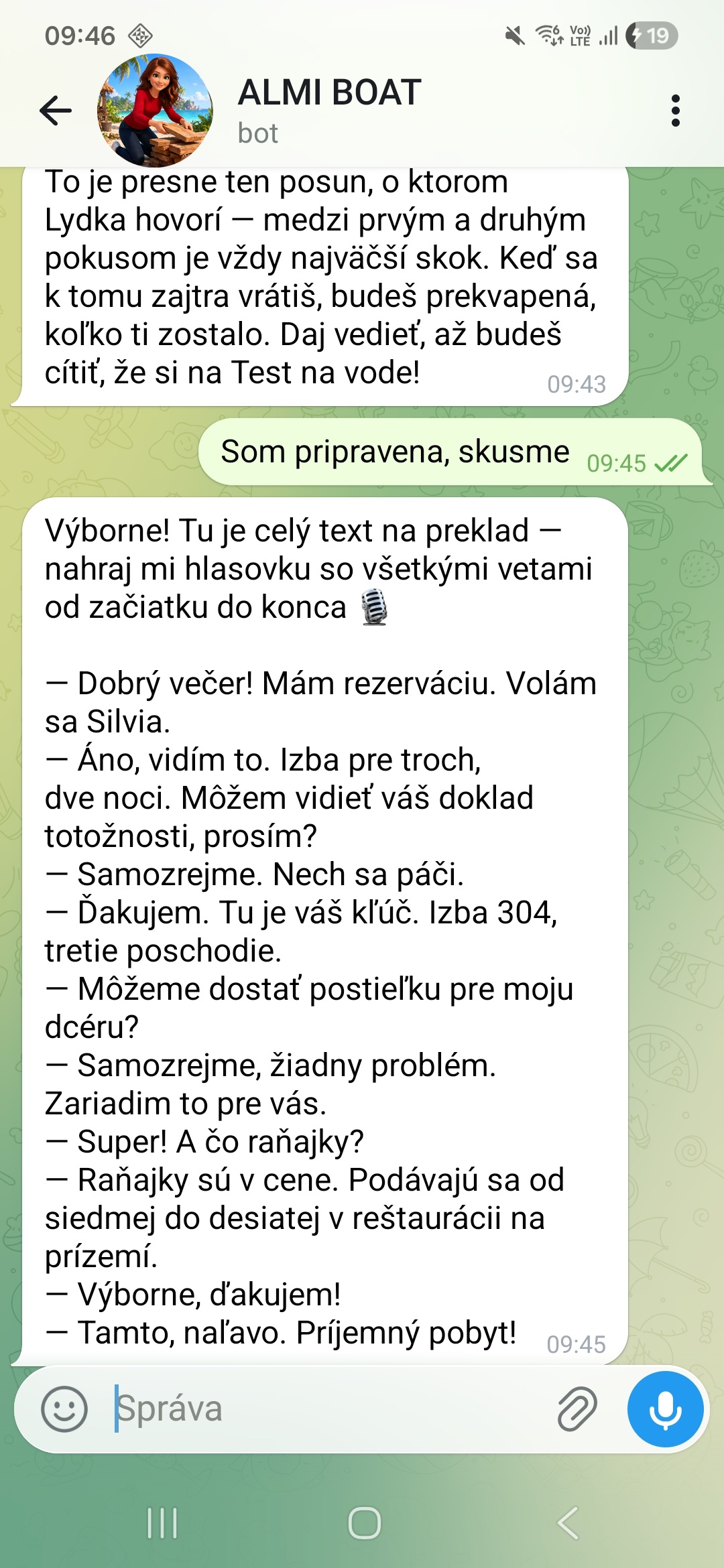
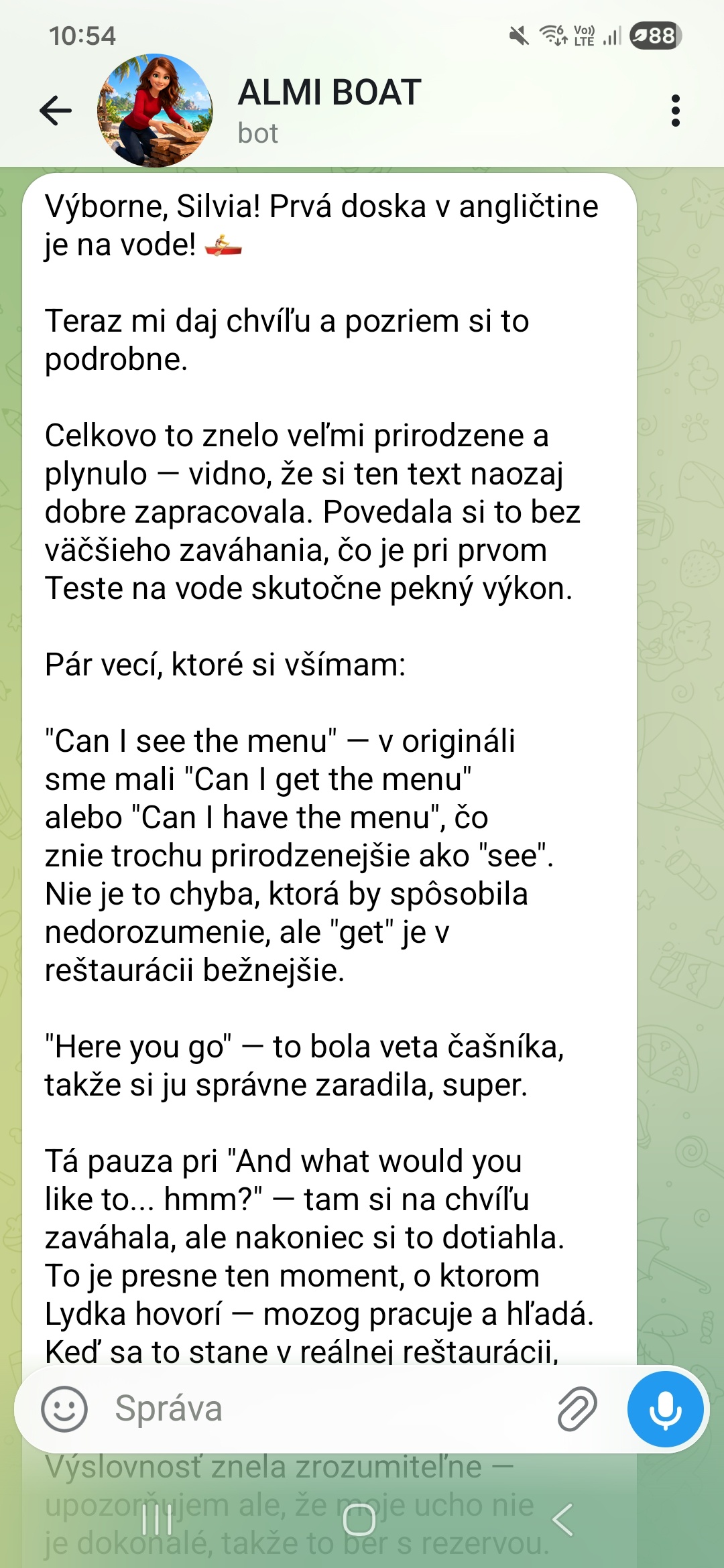
Keď dáš ALMI vedieť, že chceš Test na vode, napíše ti posledný text v slovenčine. Po tom, čo jej odošleš hlasovku s prekladom, ti dá stručné zhodnotenie.
- Viac ako 80 % správne = doska je v člne! Môžeš ísť na ďalší text.
ALMI je AI a ako pri každej umelej inteligencii, platí:
- Výslovnosť je aj pri najnovších modeloch AI (na ktorých funguje aj ALMI), bohužiaľ, ešte stále obmedzená. Faktorom je tiež kvalita zvuku v tvojej nahrávke. Feedback na výslovnosť preto ber s rezervou, nie ako 100 % pravdu.
- Niekedy si nejaké drobnosti nevšimne alebo naopak opraví niečo, čo si povedal/a dobre (mohla to zle zachytiť kvôli výslovnosti alebo kvalite zvuku).
- Ak ti niečo nie je jasné, dopýtaj sa — môžeš nahrať jednu hlasovku a vyjadriť sa k viacerým veciam z jej feedbacku naraz. Rada ti to vysvetlí a často sa aj hneď sama opraví.
- Celkový feedback ALMI je aj napriek drobným nedostatkom veľmi cenný, hlavne čo sa týka gramatiky, štruktúry vety a slovnej zásoby.
- Pokojne sa ALMI popýtaj na veci z jej feedbacku, ujasni si nezrovnalosti, alebo vyžiadaj iné príkladné vety pre novú gramatiku.
- Doplň si poznámky do Zápisníka: Zapíš si spätnú väzbu od ALMI.
- Problémové výrazy pridaj do DuoCards (viď návod nižšie).
DuoCards
Kartičky na problémové výrazy, ktoré si chceš naozaj zapamätať.
DuoCards je šikovná appka na učenie sa slovíčok pomocou digitálnych kartičiek. V rámci metódy BOAT nám pomôže opakovať si problémové výrazy zo starších textov, aby sme ich nezabudli.
Odporúčame používať ju len na tie výrazy, ktoré si si v Zápisníku označil/a ako problémové. Teoreticky si tam môžeš skopírovať aj všetky vety zo všetkých textov, ale niektorých ľudí to časom odradí od opakovania, lebo je to priveľa kartičiek. Lepšie ísť na to s menším počtom kartičiek a sústrediť sa len na tie najťažšie.
Dá sa používať aj v prehliadači.
1. Rýchle nastavenie (na počítači)
Odporúčame ti appku rozbehnúť na počítači — ľahšie sa ti budú nahrávať výrazy zo Zápisníka. Na mobile sa potom budeš hlavne skúšať.
- Zaregistruj sa cez tento link → https://get.duocards.com/r/jazykovymentoring
- Vyber jazyk, ktorý sa učíš (napríklad angličtinu) a svoj rodný jazyk (napríklad slovenčinu).
- Preskakuj všetky ponuky Premium — zavri ich cez krížik (X) v rohu. Krížik býva občas trochu skrytý na pozadí, ale je tam. Bezplatná verzia ti úplne stačí.
- Appka ti pošle overovací e-mail — klikni na link v ňom a si prihlásený/á.
💡 Tip: Úvodný ukážkový kurz A1, ktorý ti appka hneď na začiatku ponúkne, pokojne preskoč. Ty budeš pracovať s vlastnými kartičkami zo Zápisníka, nie s predpripravenými balíčkami.
2. Ako si hromadne nahrať výrazy zo Zápisníka
Povedzme, že máš v Zápisníku 4 problémové výrazy, ktoré si chceš pridať do DuoCards. Namiesto toho, aby si ich písal/a do appky po jednom, využijeme hromadný import:
- V Zápisníku označ všetky výrazy naraz — dôležité je, aby boli pod sebou, každý na samostatnom riadku.
- Skopíruj ich cez Ctrl + C (na Macu Cmd + C).
- V DuoCards klikni na modré plus (+) v pravom dolnom rohu.
- Klikni do prvého poľa (cieľový jazyk — napríklad angličtina).
- Vlož výrazy cez Ctrl + V (na Macu Cmd + V).
- Appka naimportuje všetky výrazy naraz a automaticky ich preloží. Hore uvidíš indikátor „Import 1/4" — znamená, že si na prvom zo štyroch výrazov.
- Pri každom výraze si skontroluj preklad — appka občas preloží nejaký výraz inak, preto si tam zapíš preklad, ktorý máš v Zápisníku.
- Klikni Save.
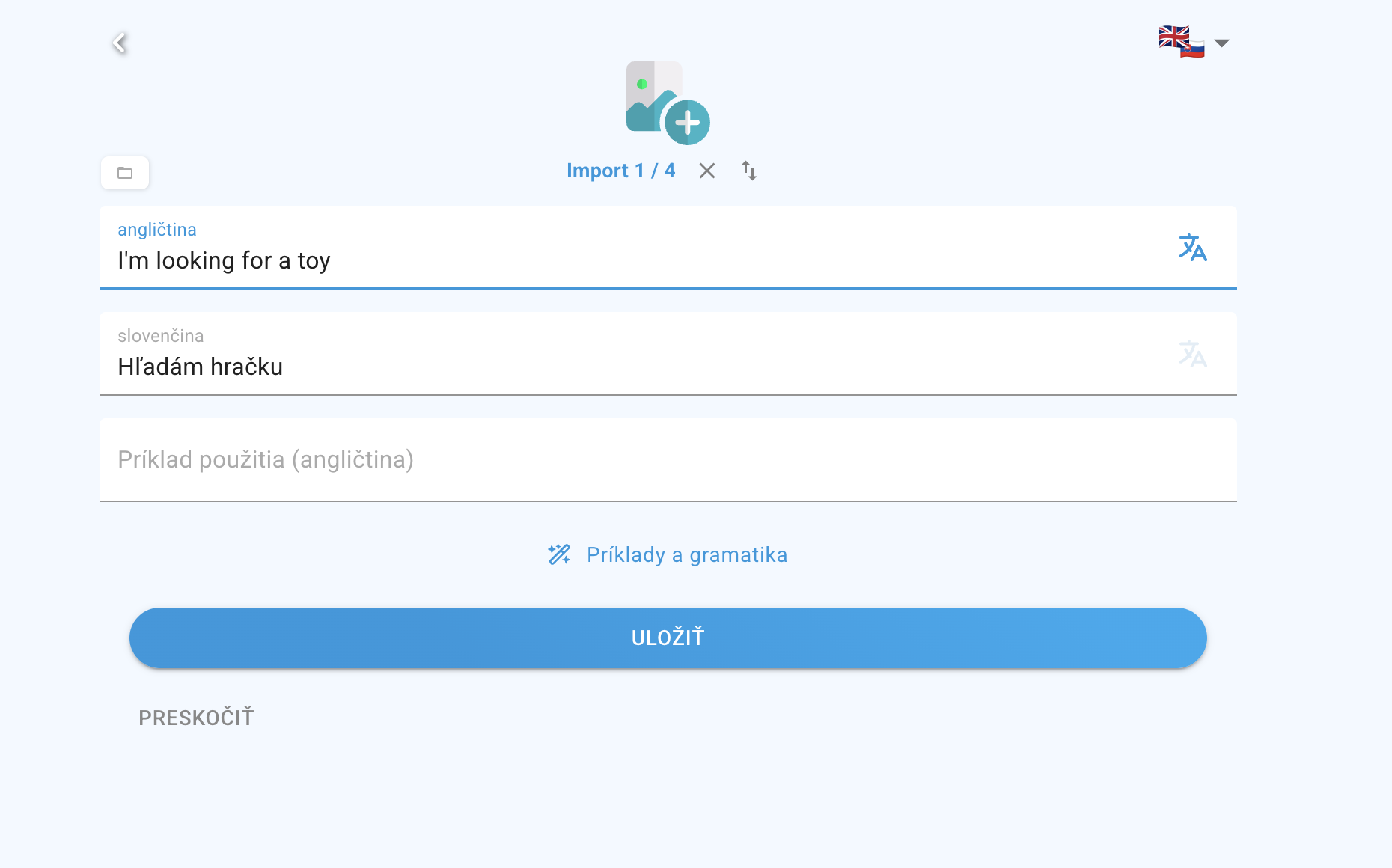
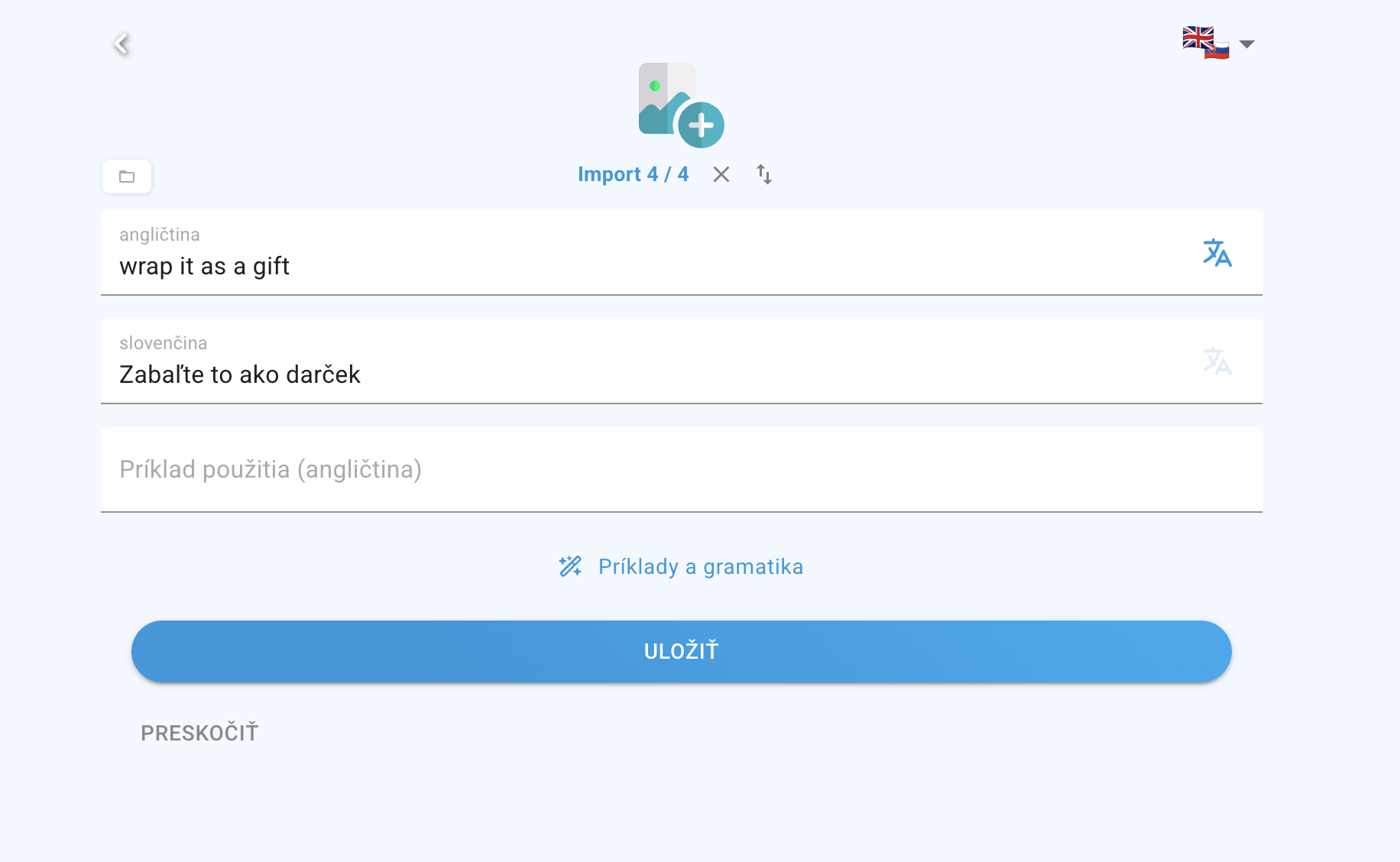
💡 Tip: Výrazy si zapisuj vždy ako slovné spojenia alebo krátke vety, nie ako izolované slovíčka. Ľahšie si ich zapamätáš a hlavne ich budeš vedieť aj aktívne použiť v rozprávaní. Ak si nie si istý/á, aké slová použiť, vlož tam celú vetu z tvojho textu, aj keď je dlhšia.
3. Ako sa budeš skúšať zo starších kartičiek
Kartičky si budeš precvičovať primárne v mobilnej appke — máš ju poruke kedykoľvek (v rade v obchode, v čakárni, večer v posteli).
- Stiahni si appku DuoCards z Google Play alebo App Store.
- Prihlás sa rovnakým e-mailom, aký si použil/a pri registrácii na počítači — uvidíš tam všetky svoje kartičky zo Zápisníka.
- Na hlavnej obrazovke klikni na veľké modré ŠTART.
- Zobrazí sa ti prvá kartička s výrazom (raz zo slovenčiny do angličtiny, inokedy naopak).
- Zamysli sa nad prekladom a povedz si ho nahlas.
- Klikni na kartičku — uvidíš správnu odpoveď.
- Potiahni doprava = vedel/a som, potiahni doľava = potrebujem si ešte zopakovať.
- Aplikácia funguje na efektívnom systéme intervalového opakovania (SRS) a tie výrazy, ktoré označuješ ako „nevedel som", ti bude ukazovať častejšie.
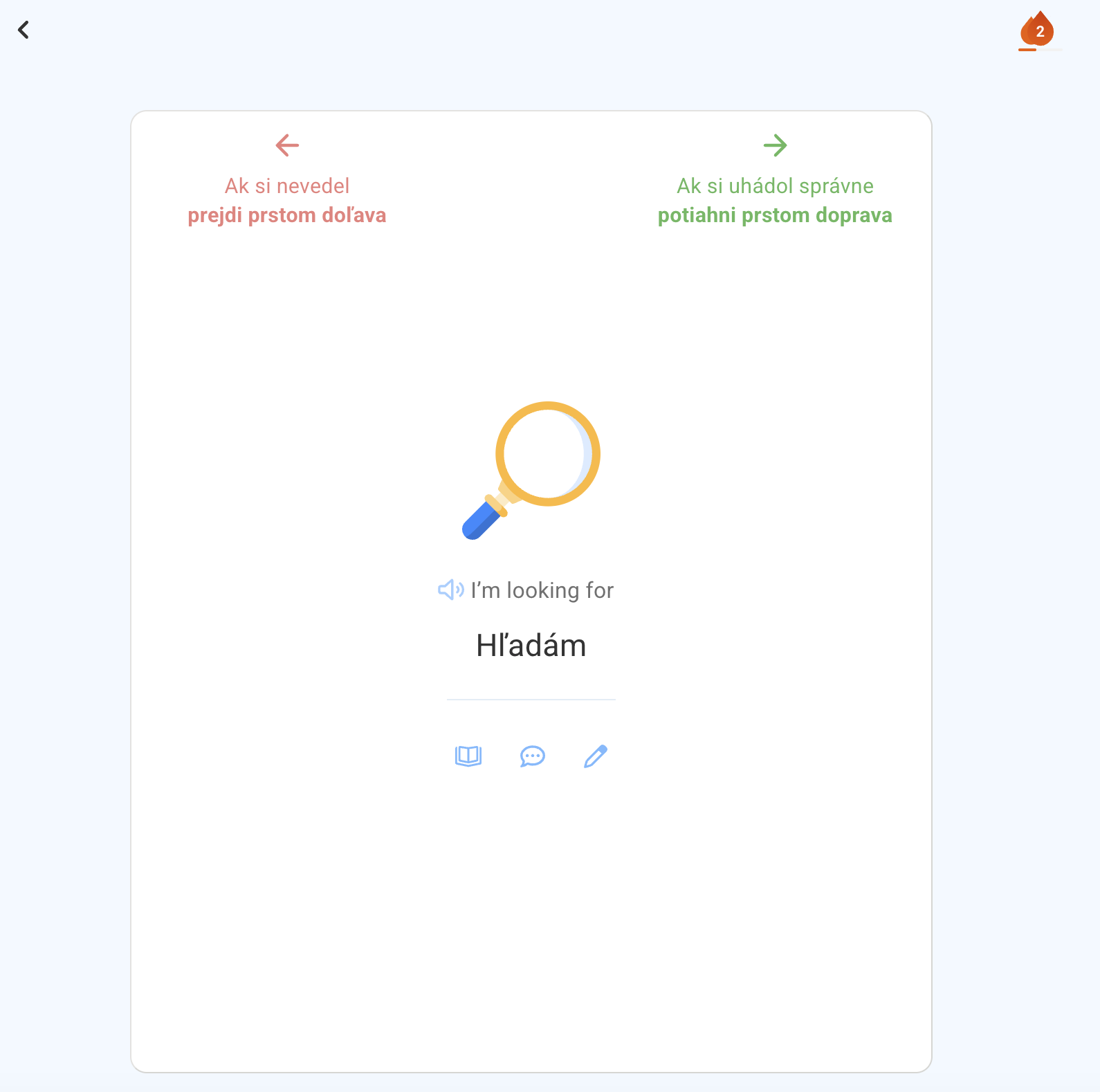
💡 Tip: Ak chceš, môžeš sa skúšať aj cez mikrofón (otestuješ si aj výslovnosť) alebo cez klávesnicu (napíšeš odpoveď). Stačí kliknúť na príslušnú ikonku pod kartičkou.
⚠️ Aj pri DuoCards platí, že schopnosť umelej inteligencie rozoznať výslovnosť je dnes ešte obmedzená. Pokojne tieto funkcie využi, ale spätnú väzbu od DuoCards neber za 100 % záväznú.
4. 💡 Ako obísť limit 20 kartičiek v bezplatnej verzii
Bezplatná verzia DuoCards má limit 20 aktívnych kartičiek v hlavnom balíku. Ak si chceš pridávať viac, existuje jednoduchý trik:
- Pri pridávaní novej kartičky klikni na ikonu priečinka vľavo hore (nad poľom cieľového jazyka).
- V dialógu „Roztriediť kartu do" klikni na „Vytvoriť sadu kariet".
- Pomenuj sadu (napríklad „Slová na neskôr") a potvrď HOTOVO.
- KĽÚČOVÝ KROK: Odškrtni checkbox „Uložiť do môjho balíčka kariet" — štandardne je zaškrtnutý, treba ho odkliknúť. Potom klikni HOTOVO a Save.
Takto sa kartičky uložia iba do tvojej vlastnej sady a nepočítajú sa do limitu 20.
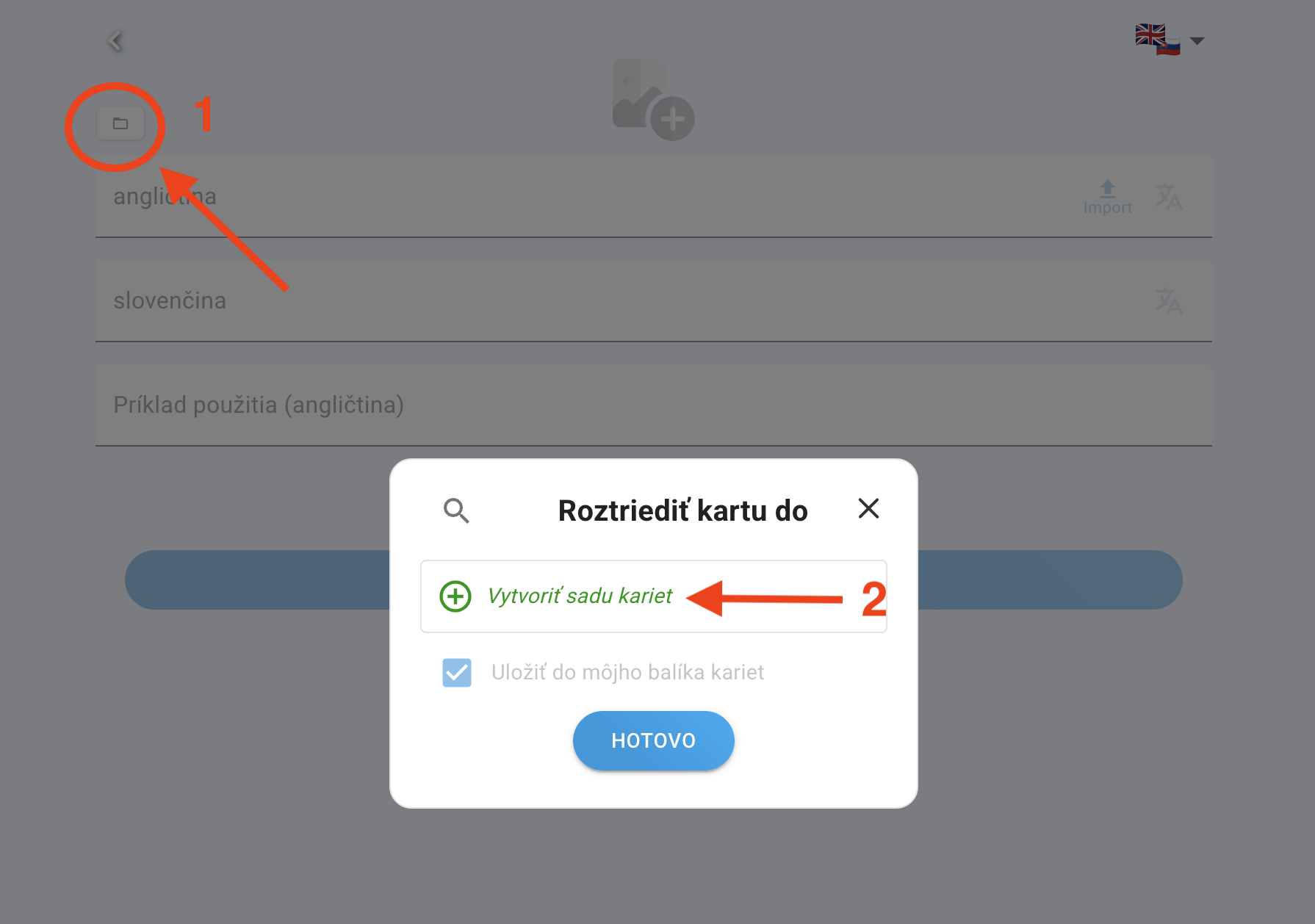
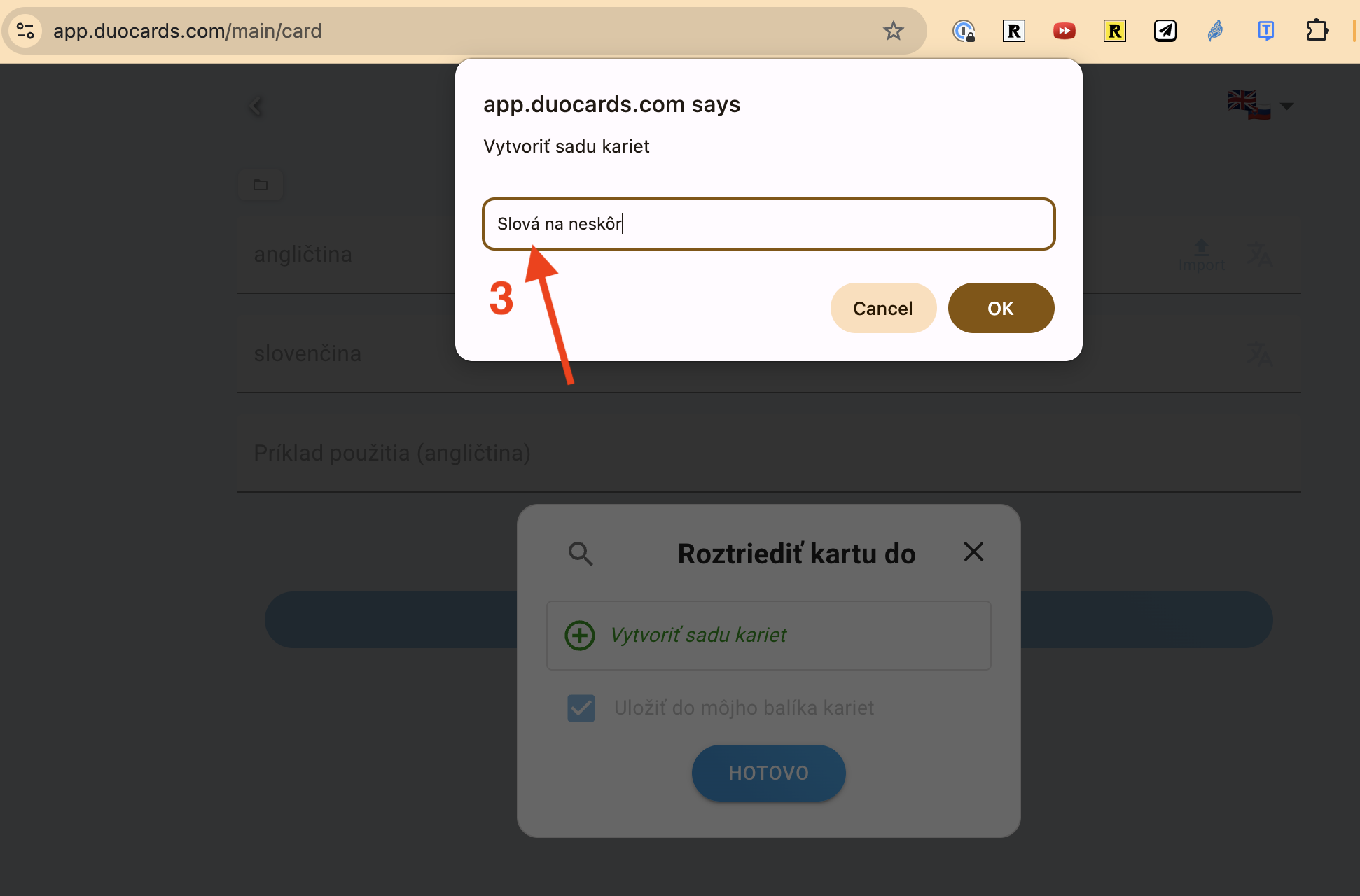
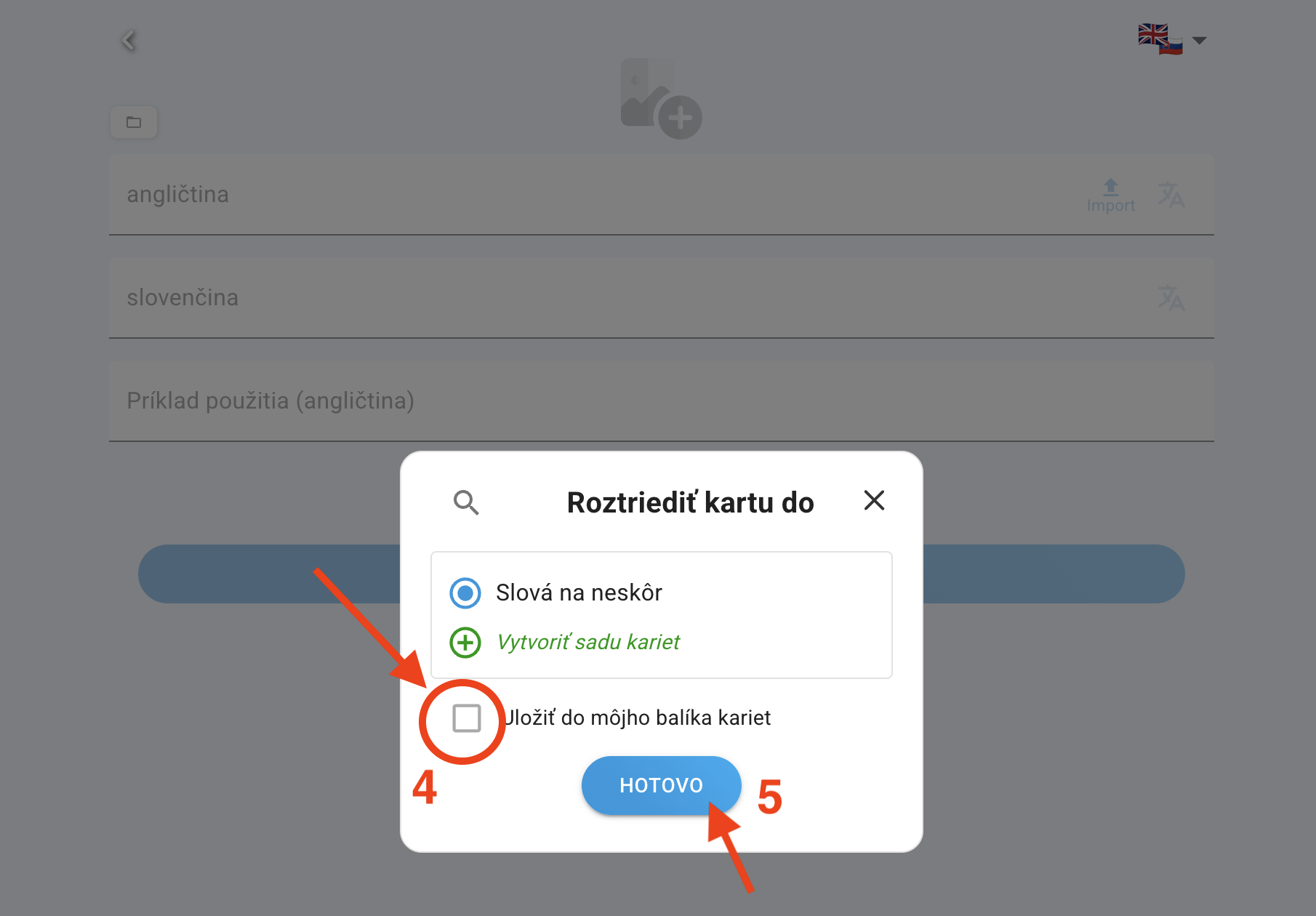
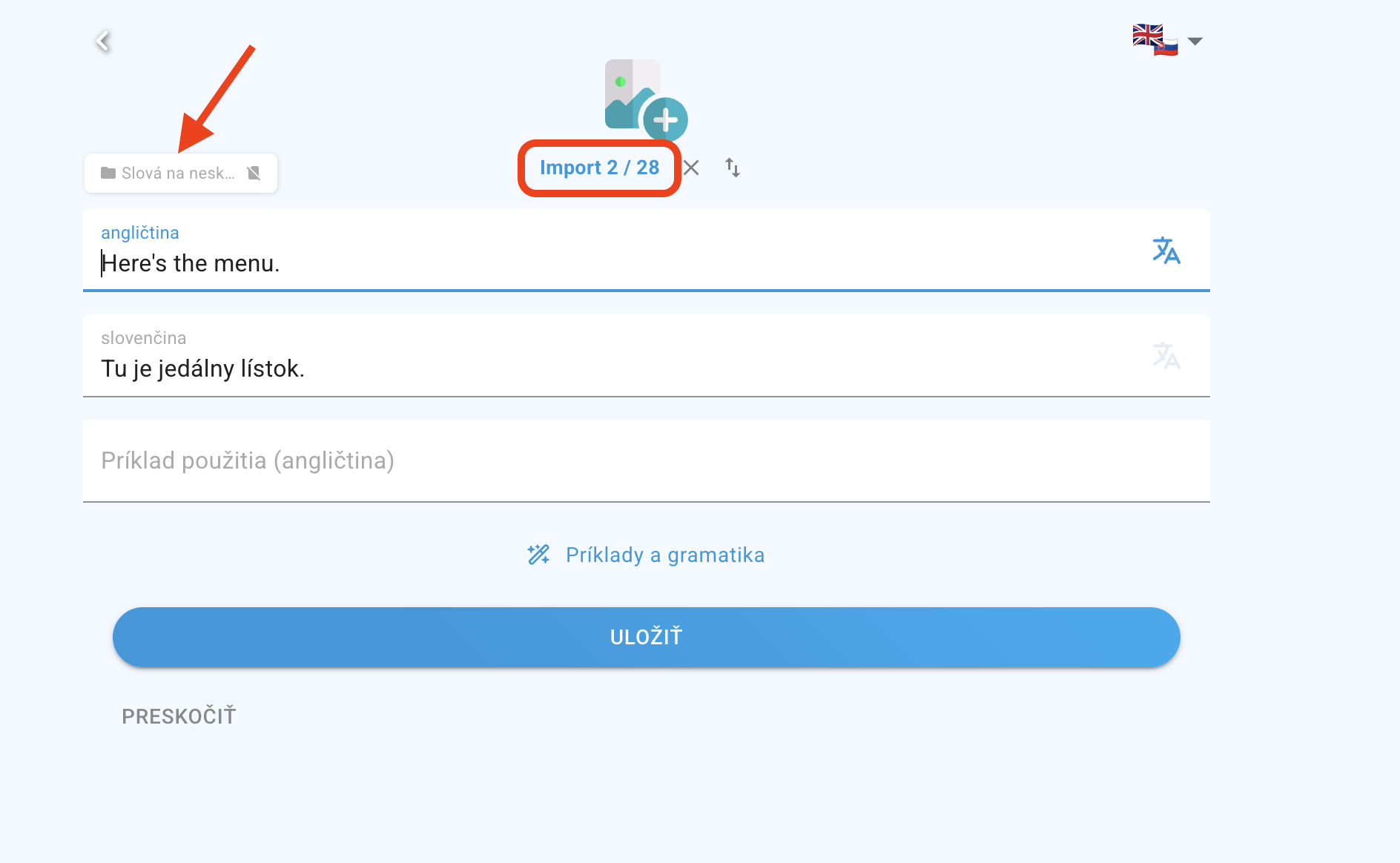
Ako vidíš, pokiaľ je hore zvolená sada „Slová na neskôr", ktorú som si predtým vytvorila, tak viem hromadne pridať viac ako 20 kartičiek.
Aj s týmto trikom sa naraz aktívne učíš stále len 20 kartičiek. Keď tých 20 zvládneš (posunieš doprava), uvoľnia sa sloty a môžeš si zo sady presunúť ďalšie. Vo vlastnej sade si ale môžeš mať aj 100 a viac výrazov pripravených „do zásoby".
- Ak chceš doplniť do aktívneho opakovania slová z tých odložených „Slov na neskôr", stlač dole ikonku Knižnica a zvoľ si v sekcii Moje zdroje túto sadu. (V našom prípade „Slová na neskôr".)
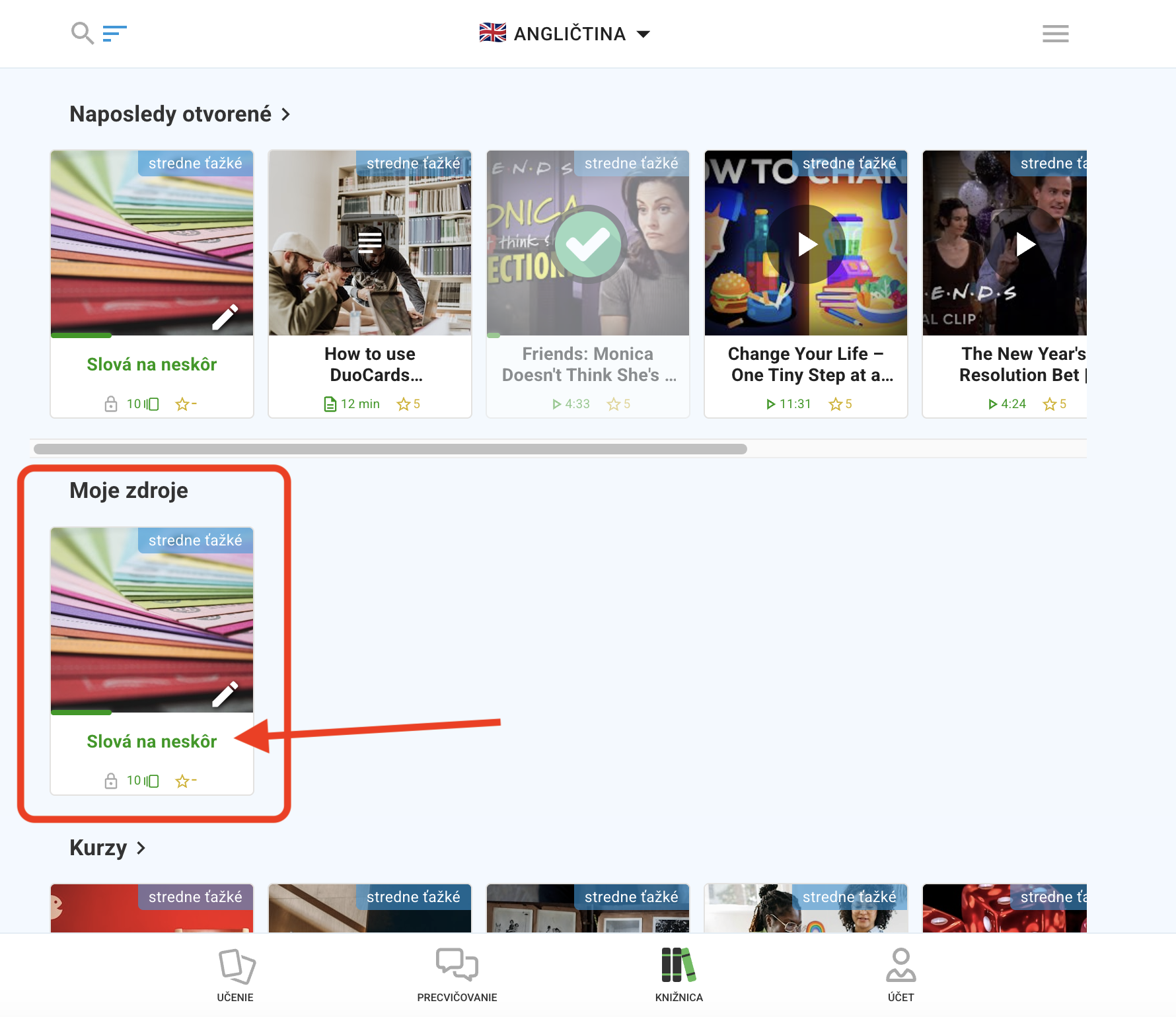
- Zobrazí sa ti zoznam všetkých kartičiek v tejto sade. Klikni na modré tlačidlo VYBER KARTIČKY a potom budeš prstom alebo myškou presúvať jednotlivé kartičky nahor, čím sa pridajú medzi tie, ktoré ti appka bude ukazovať na aktívne opakovanie.
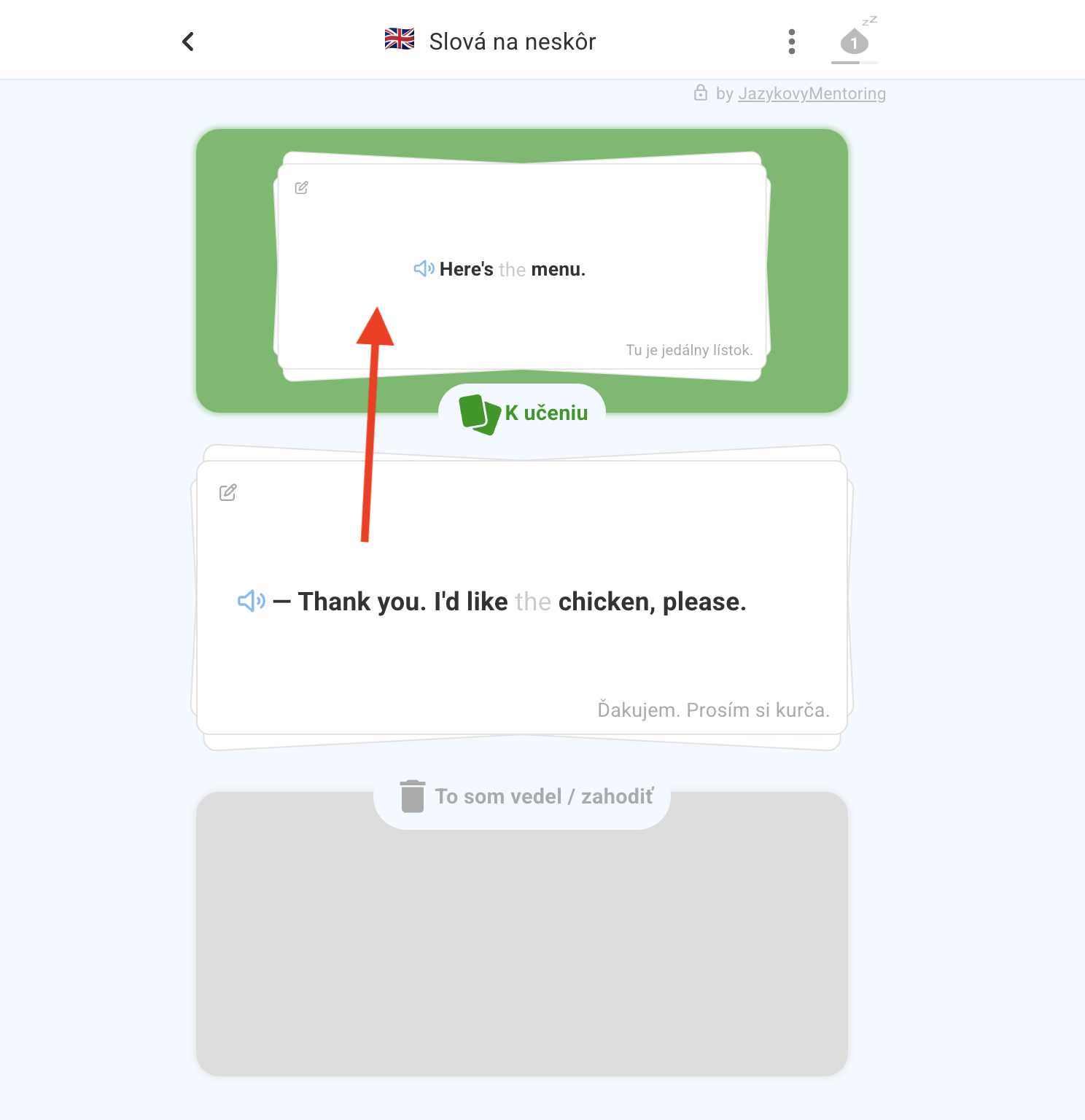
- Keď sa o pár dní uvoľnia miesta, lebo niektoré kartičky budeš mať medzi časom naučené, opäť zopakuj kroky 5–6.
Na metódu BOAT ti bude stačiť bezplatná verzia DuoCards. Spomenieme však, že mnohí naši klienti si túto appku s radosťou predplácajú a využívajú ju intenzívne aj na inú prácu s jazykom. Má kopec doplnkových funkcií, ktoré možno neskôr sám/sama objavíš, a v platenej verzii nie je žiadny limit aktívnych kartičiek, takže si pridávaš aj opakuješ neobmedzený počet kartičiek. Nateraz to však netreba riešiť — predplatenú verziu odporúčame predovšetkým trošku pokročilejším študentom jazyka.
🎥 Chceš to vidieť v prehľadnom videu?
Pozri si kompletné video Ako pracovať s DuoCards od nášho tímu:
💬 Máš ešte otázky?
Opýtaj sa ALMI. Má celý manuál k DuoCards v hlave a nasmeruje ťa presne podľa tvojej situácie — od registrácie, cez pridávanie kartičiek, až po pokročilé funkcie (AI asistent, štatistiky, rôzne režimy precvičovania, úprava kartičiek počas skúšania a ďalšie).
Viazanie dosiek
Opakovacie cvičenie — preopakuješ si všetko v inom kontexte.
Prečo je to dôležité
- Nie je to len o tom, aby si videl/a, koľko toho už vieš
- Hlavný cieľ: preopakovať naučené výrazy v inom kontexte
- Pomáha to posilniť pamäťovú stopu — lepšie si to zapamätáš do budúcna
- Mozog si novú slovnú zásobu zafixuje, keď sa s ňou stretne v iných situáciách
Čo ALMI pripraví
Tri rôzne cvičenia zo slovnej zásoby a gramatiky, ktoré si doteraz mali:
- Nový textík — pracuje so slovnou zásobou z tvojich predchádzajúcich dosiek
- Gramatická doplňovačka — hrá sa s gramatikou, na ktorú si už narazil/a
- Preklad viet — pretavuje naučené do nových spojení
Ako to funguje prakticky — s pomocou asistenta
ALMI dokáže pracovať s tvojimi predchádzajúcimi textami, ale pri väčšom počte textov (5, 10, 20...) môže dochádzať k drobným chybám — technicky nie je ideálne vybavená, aby s istotou pracovala presne s konkrétnymi slovíčkami z dlhšej histórie.
Preto máme asistenta viazania dosiek — dostaneš presnejšie a lepšie napasované cvičenia priamo na seba.
Ako ho použiť
- Otvor asistenta viazania dosiek
- Vlož mu link na tvoj Google Doc (zápisník) a zadaj rozsah textov — napríklad 1-5, 5-10, 20-25, alebo aj 1-20
- Klikni Extrahovať texty — asistent vytiahne texty a pripraví podklad
- Klikni na tlačidlo Kopírovať.
- Vlož skopírovaný text do četu s ALMI:
- Na počítači: klikni do okna, kam bežne píšeš ALMI správu, a stlač CTRL+V (resp. na Macu Command+V).
- Na mobile: podrž chvíľu prst v okne, kam bežne píšeš ALMI správu, a zvoľ si Prilepiť.
- ALMI ti pripraví 3 cvičenia na mieru.
Ako to vyzerá v asistentovi
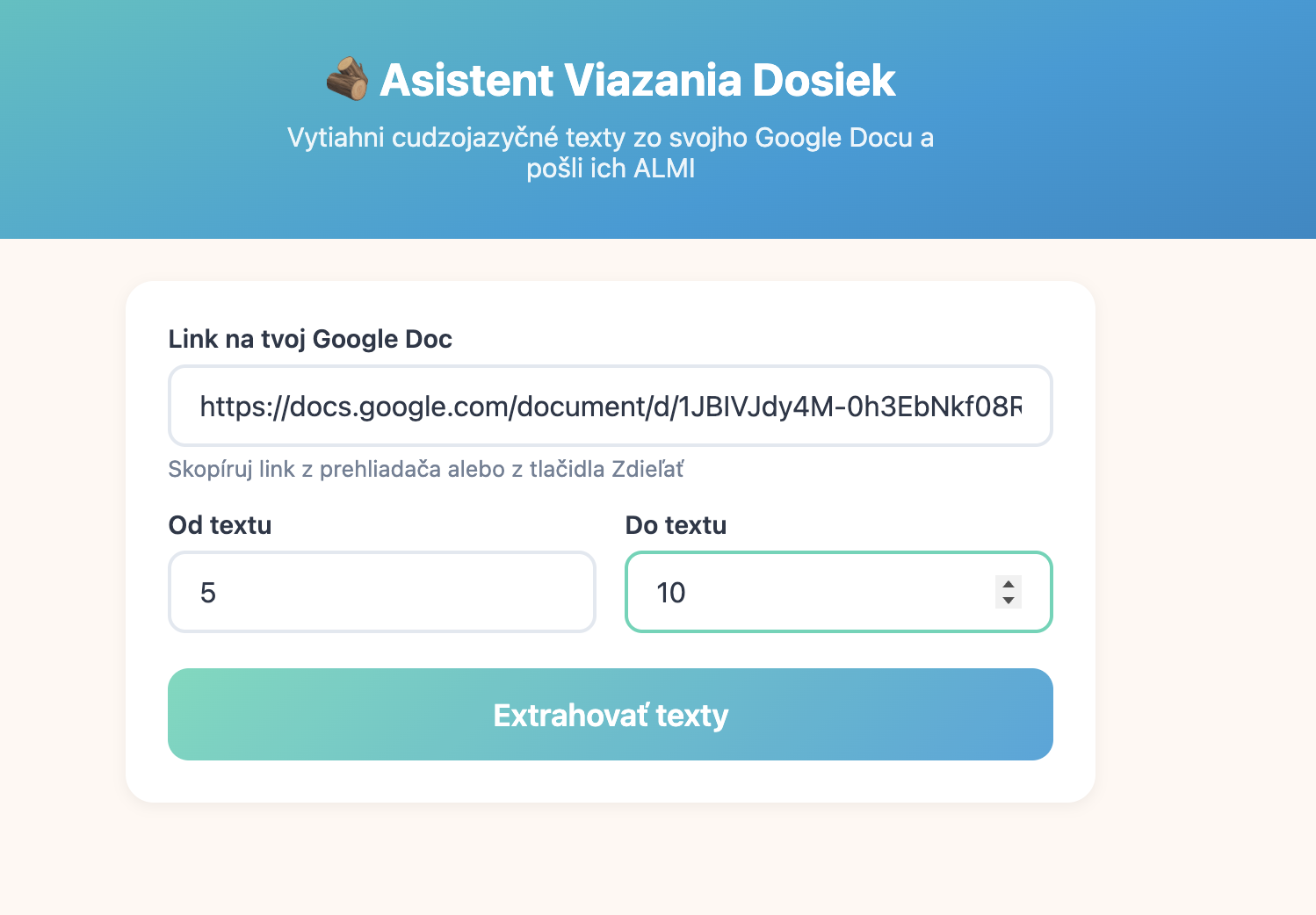
Vlož link na tvoj Google Doc a rozsah textov (od-do).
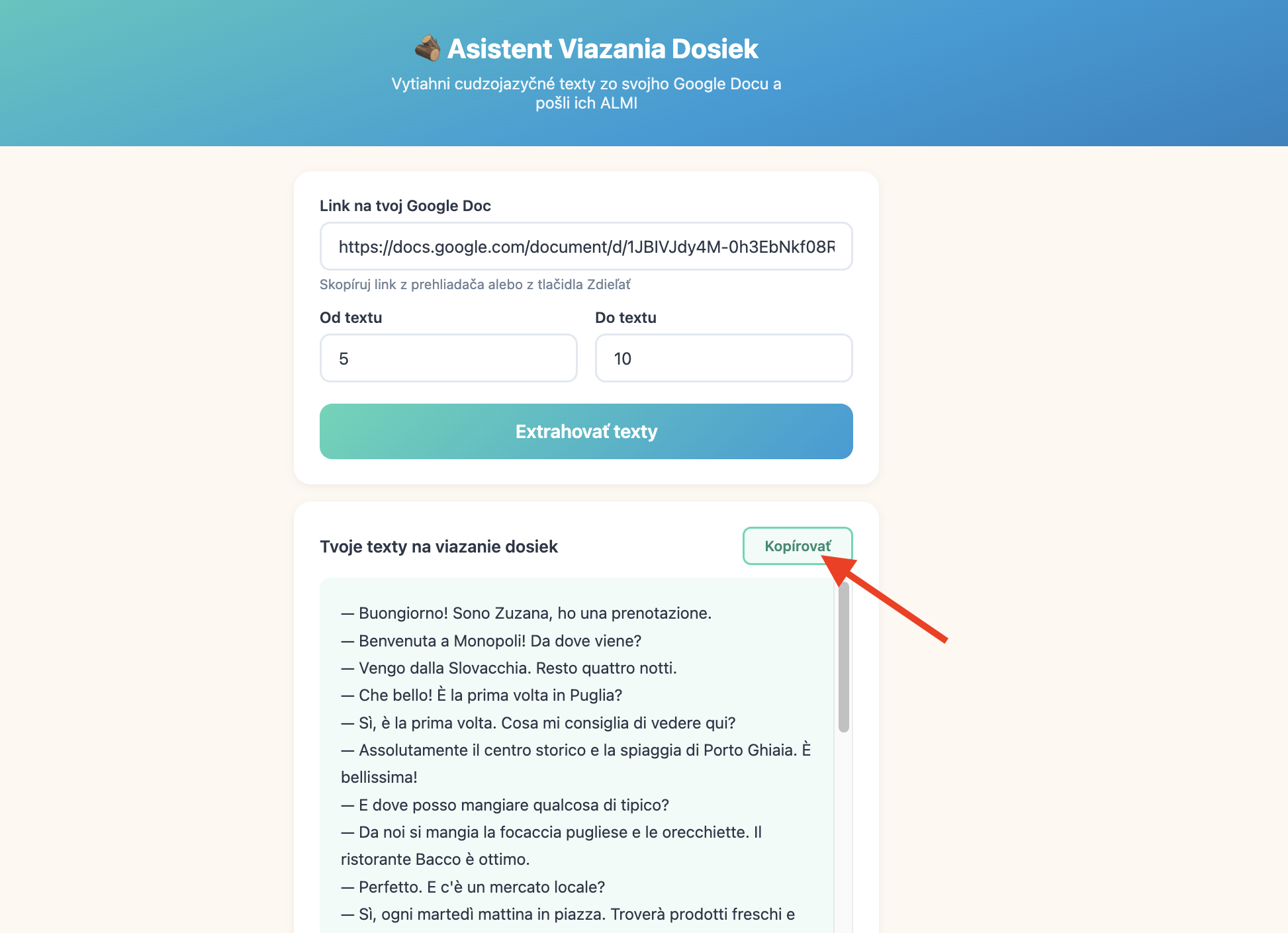
Po extrahovaní — klikni „Kopírovať" a pošli ALMI.
💡 Môžeš si viazať kľudne aj viac dosiek naraz — napríklad prvých 20 pre veľké opakovanie.
Teraz už môžeš pokojne ísť na prvý text — ALMI ťa prevedie. Ale ak chceš, aby ti celé učenie šlo ešte hladšie, tu je pár tipov, ku ktorým sa môžeš vrátiť kedykoľvek.
📌 Ulož si ALMI na dosah
Záložky v prehliadači
Často používané stránky si ulož medzi záložky. Odporúčame uložiť si:
- tvoj Zápisník textov
- Google Translate
- túto stránku s návodmi (využiješ ju opakovane v prvé dni)
Nižšie je ukážka, ako si uložíš napríklad svoj Zápisník:
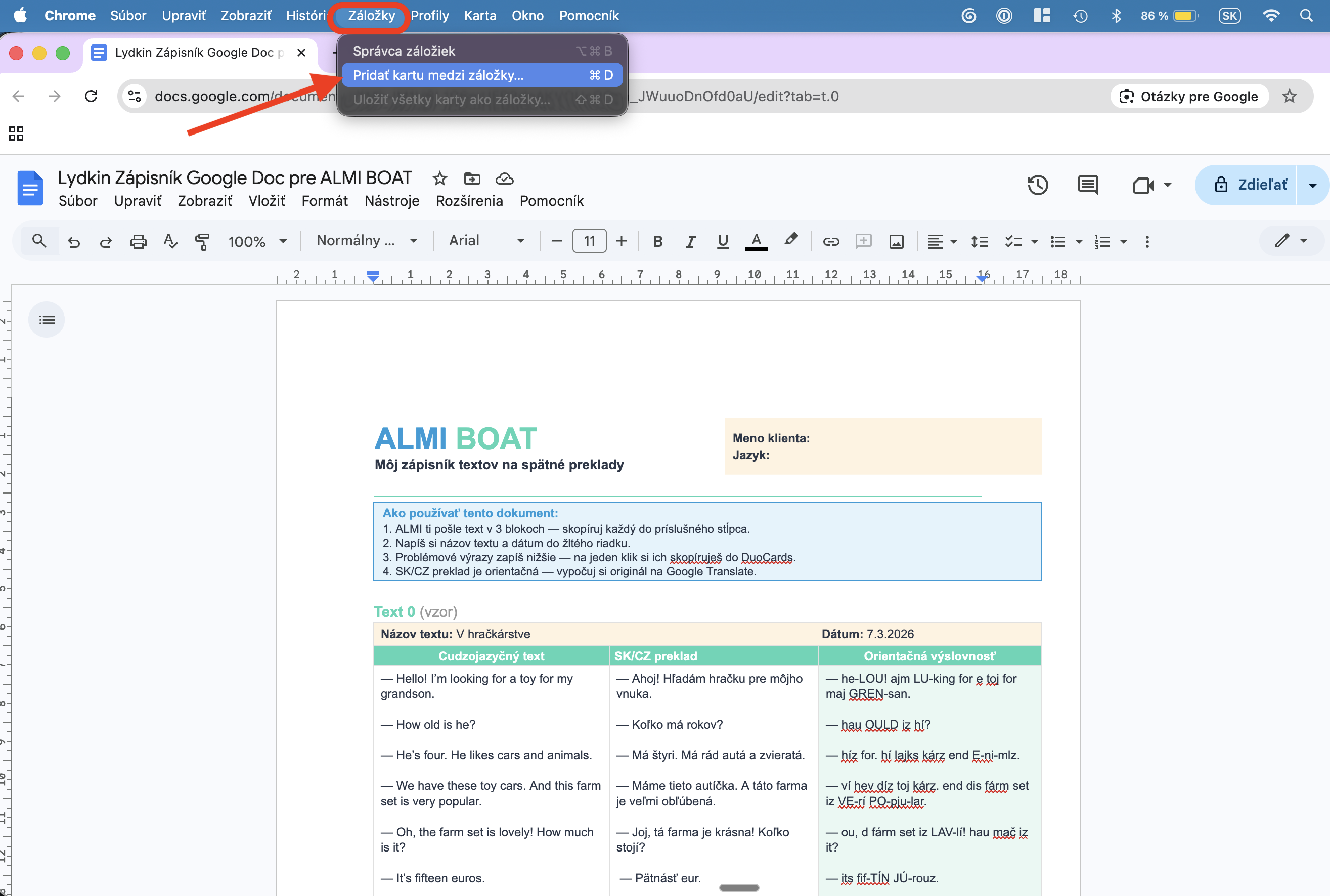
- Hore v prehliadači klikni na Záložky a vyber Pridať kartu medzi Záložky.
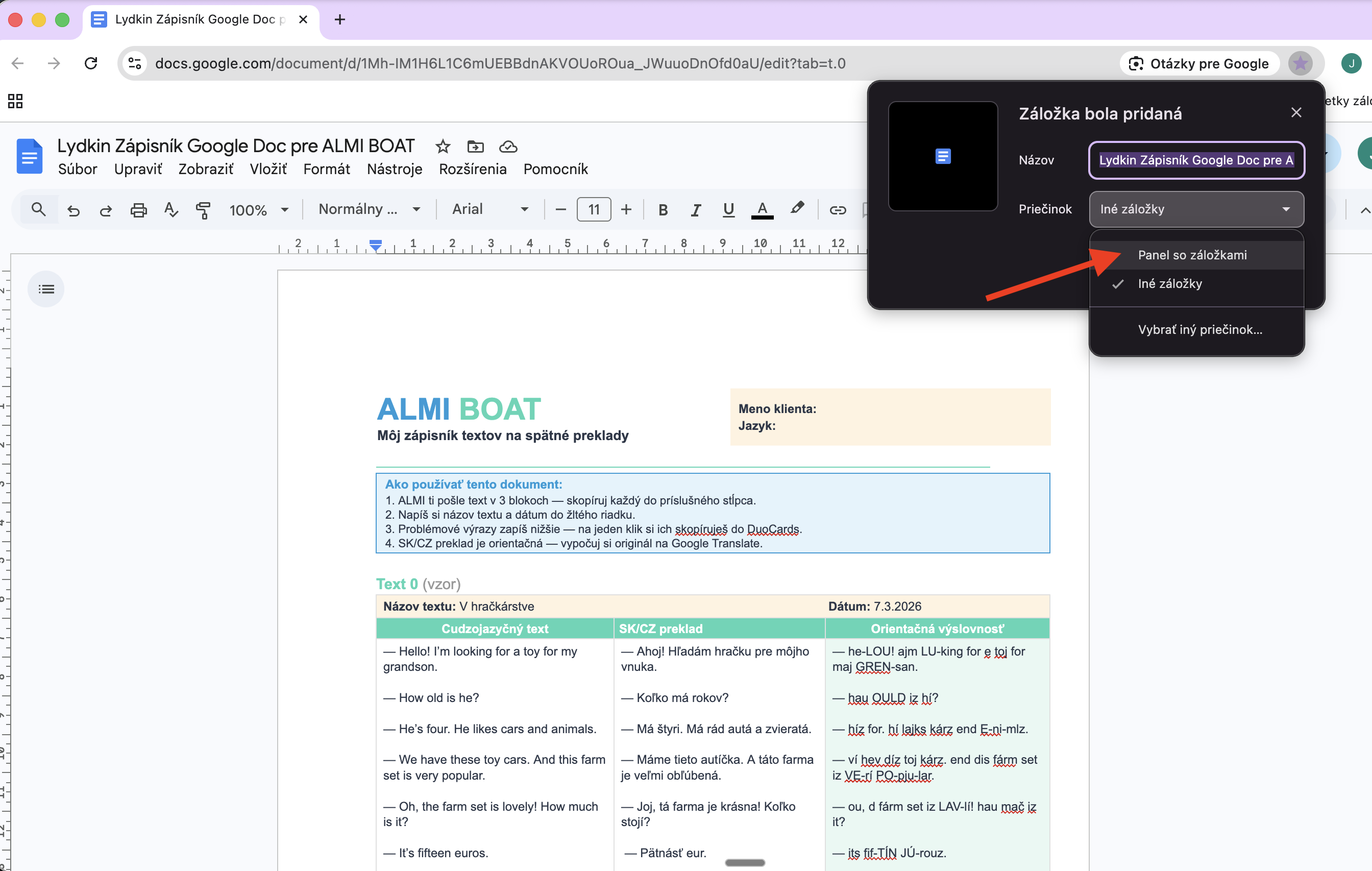
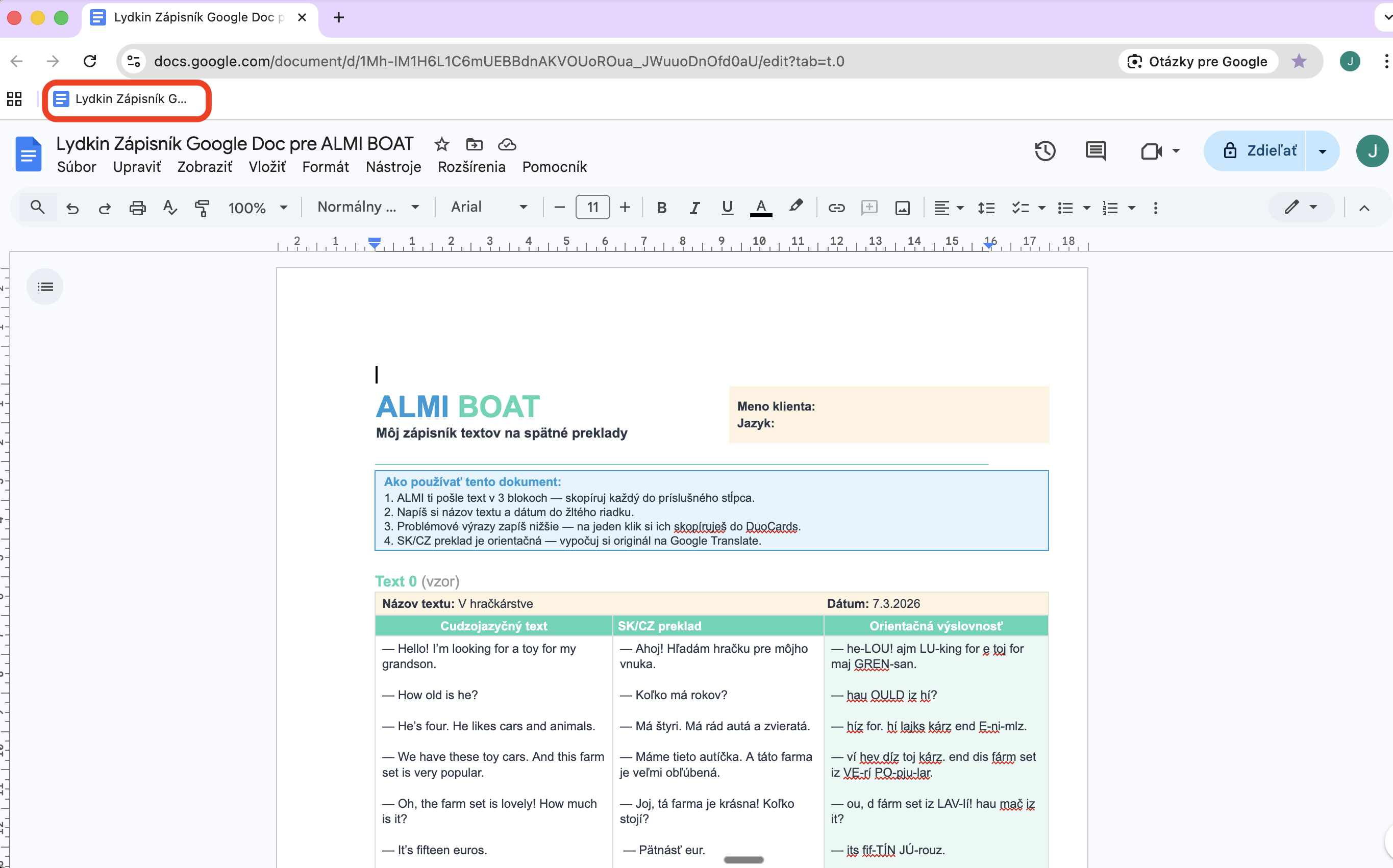
- V novom boxe si zvoľ Panel so záložkami — vtedy sa ti stránka uloží do hornej lišty, takže na ňu vieš kliknúť kedykoľvek bez hľadania.
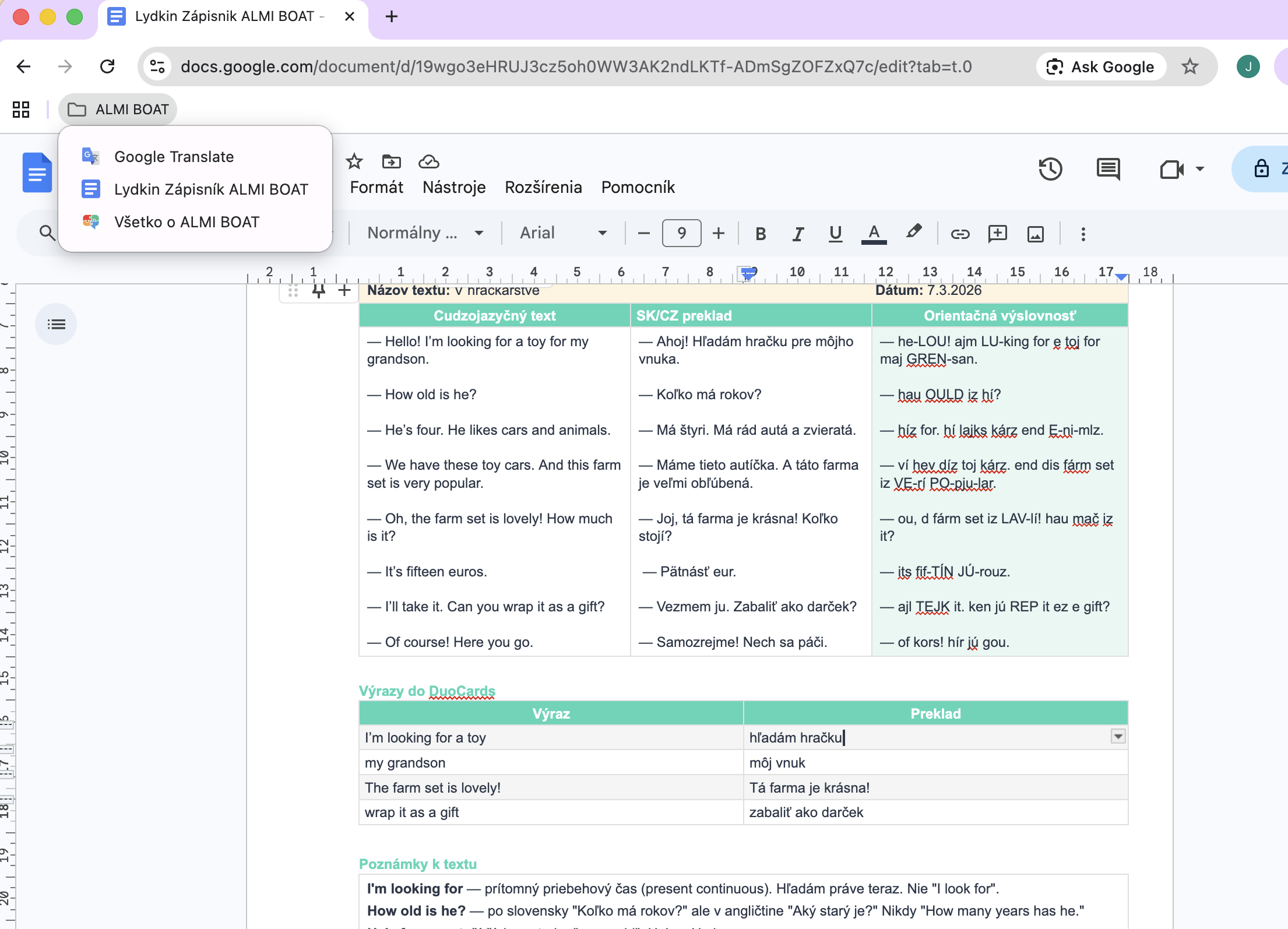
💡 Praktický tip: Ak máš v prehliadači veľa záložiek, môžeš si tieto stránky vložiť do spoločného záložkového priečinka ALMI BOAT.
Telegram na homescreen (Android)
Táto funkcia je momentálne možná len pre telefóny Android, nie iPhony. Slúži na to, aby si priamo na hlavnej stránke v mobile mal/a ikonku ALMI BOAT, a nemusel/a si si najskôr otvoriť aplikáciu Telegram.
- Otvor si čet s ALMI BOAT na Telegrame.
- Klikni na profilovku ALMI v kruhu hore.
- Klikni na 3 bodky vpravo hore a zvoľ si Pridať na domovskú stránku. Potvrď stlačením „Pridať".
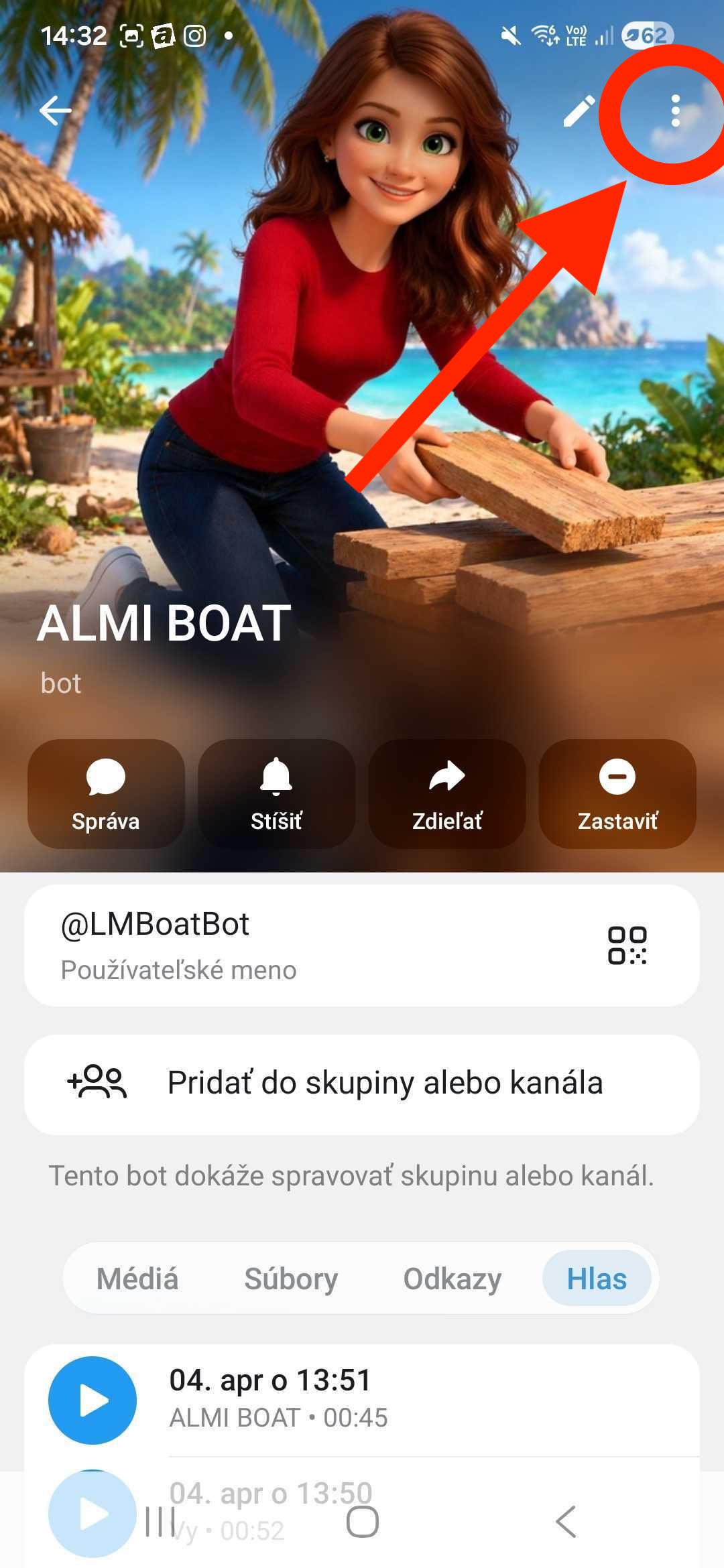
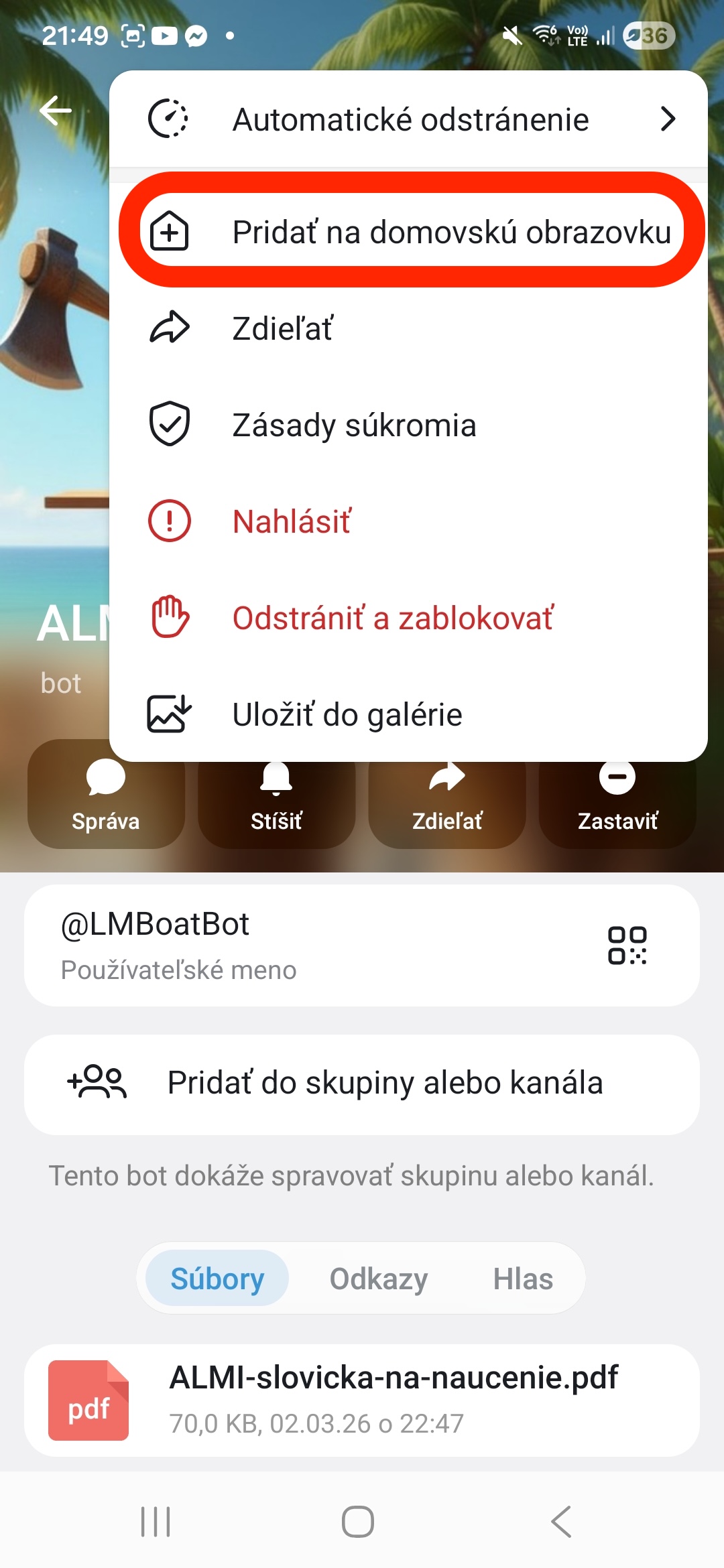
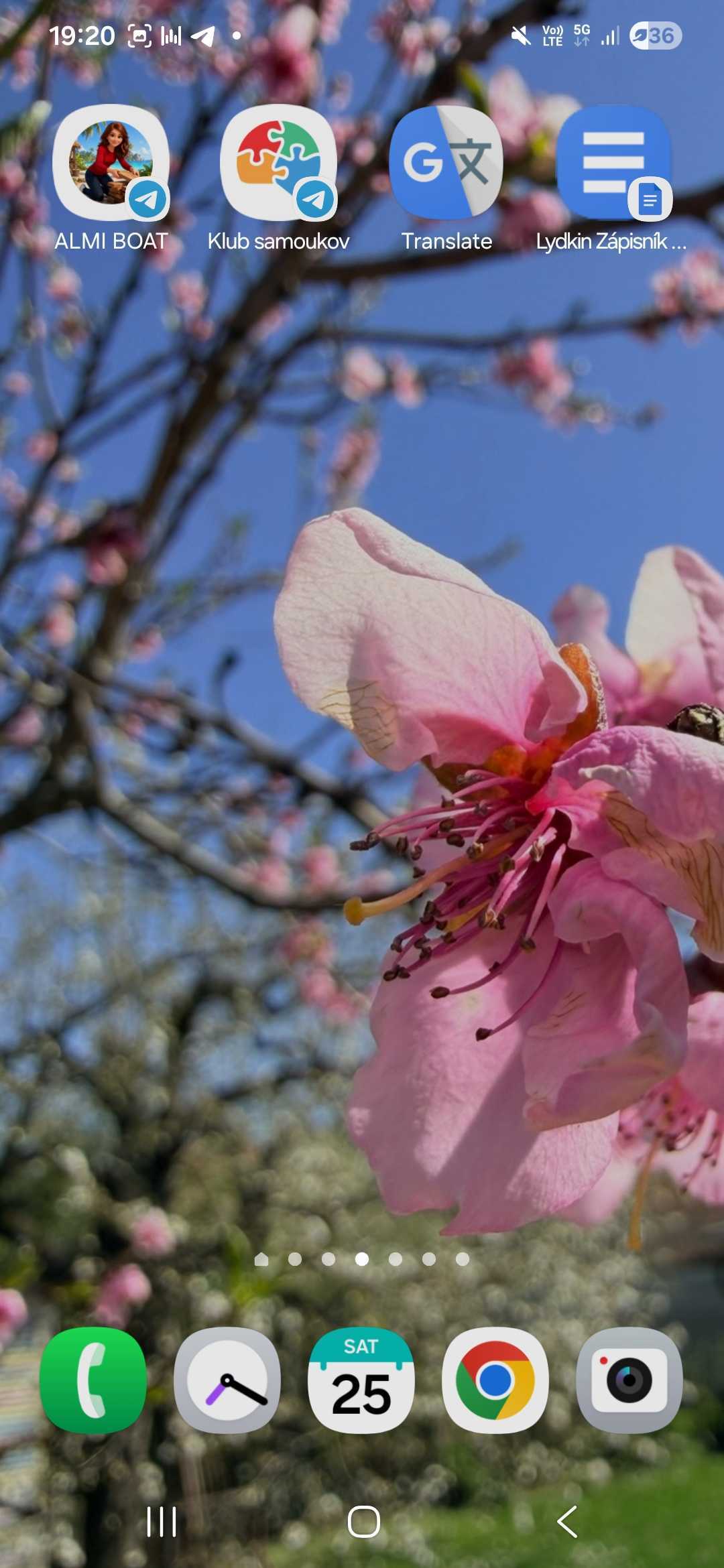
- Ikonka s ALMI (aj jej profilovkou) sa ti zobrazí na domovskej stránke mobilu. Ak ju nevidíš, posuň sa prstom doprava — možno ti ju mobil uložil na druhú alebo tretiu domovskú obrazovku.
💡 Tip: Môžeš si takto uložiť ako samostatnú ikonku ALMI BOAT, a vedľa nej rovnakým spôsobom Klub ALMI BOAT (ak máš 6 alebo 12-mesačné členstvo), a vedľa nich Google Translate a svoj Zápisník. Každý deň tak budeš mať všetky potrebné nástroje dostupné na jeden klik.
Zapnutie notifikácií
Aby si nepremeškal/a správy od ALMI, zapni si notifikácie v Telegrame.
📱 iPhone
- Otvor Nastavenia telefónu → Notifikácie → Telegram
- Zapni Povoliť notifikácie
- V Telegrame otvor čet s ALMI → klikni na jej meno hore → Notifikácie → uisti sa, že nie sú stlmené (Mute)
🤖 Android
- Otvor Nastavenia telefónu → Aplikácie → Telegram → Notifikácie
- Zapni Zobrazovať notifikácie
- V Telegrame otvor čet s ALMI → klikni na jej meno hore (alebo tri bodky vpravo) → Notifikácie → uisti sa, že nie sú stlmené
💬 Tipy na komunikáciu s ALMI
- Hlasovka = 1 správa — aj keď ti ALMI na hlasovku odpovie hlasovkou plus textovým prepisom, stále je to 1 správa.
- Čím viac o sebe ALMI povieš (na čo presne jazyk potrebuješ, ako ho chceš využiť, čo ťa baví, čo máš rád/a, čoho sa obávaš, čo ti išlo, nešlo alebo ťa (ne)bavilo), tým lepšie texty aj odpovede od nej budeš dostávať. ALMI si vie zapamätať množstvo detailov z toho, čo jej povieš. Ak o tebe nič nevie, bude ti dávať len všeobecné texty a neutrálne znejúce odporúčania.
- Hlasové správy sú ideálne, keď chceš dať ALMI viac informácií naraz. Odporúčame ti využívať ich aspoň niekedy — tvoj čet s ALMI aj celkové učenie tak bude omnoho osobnejšie aj príjemnejšie.
- Viac otázok v jednej správe. Do jednej správy pokojne vlož aj 2–3 (alebo aj 10!) otázok. Môžeš ich očíslovať, a ľahšie sa tak zorientuješ v odpovedi od ALMI.
- Keď konverzácia ustane: ak sa niekedy stane, že konverzácia ustane a ALMI sa ťa nič nespýtala, stačí ak napíšeš „OK" alebo „super" a ona potiahne konverzáciu ďalej. Alebo jej skrátka len tak sám/a niečo o svojom učení či živote zazdieľaj — uvidíš, zareaguje na to veľmi pekne. 🙂
🤖 ALMI nie je dokonalá — a to je v poriadku

ALMI je fantastická, hlavne pri veľkých jazykoch — ale je to AI, nie je neomylná. Sem-tam sa môže stať:
- Vymyslí gramatické pravidlo, ktoré úplne nesedí
- Pošle nefunkčný link
- Nepočuje správne hlasovku
Spýtaj sa znova. Povedz: „Toto nie je pravda." / „Tento link nefunguje." / „Toto mi nesedí." ALMI sa prispôsobí a opraví odpoveď.
Neboj sa jej oponovať. ALMI je tvoja sprievodkyňa, nie neomylná učiteľka. Aj ľudskí učitelia robia chyby. Jedna chybná bodka nič nezmení — ide o celkový obraz.
❓ Často kladené otázky
🤝 Podpora
Mám technické otázky alebo niečo mi nefunguje
Skús sa najskôr opýtať ALMI — veľakrát vie navigovať aj cez technické otázky. Pokiaľ jej napríklad pošleš screenshot z počítača, vie ťa presne naviesť, kde a na čo máš kliknúť.
Ak si s tým neporadíš, kedykoľvek nám napíš na 📧 info@jazykovymentoring.sk a veľmi radi ti poradíme.
Spätná väzba
Pomôž nám ALMI zlepšovať — ak niečo nefunguje alebo máš návrh, daj nám vedieť na tom istom maili. Každá spätná väzba nám pomáha robiť ALMI ešte lepšiu.